
Met Provisual Klantportaal krijgen je klanten een eigen inlogomgeving op jouw WordPress-site, gekoppeld aan jouw eigen Moneybird-administratie. Je klanten hebben geen WordPress-account nodig: ze loggen in met een link die naar hun e-mailadres wordt gestuurd.
Na het inloggen kunnen je klanten:
Elke installatie gebruikt zijn eigen Moneybird-token en -administratie. De plugin is dus niet gekoppeld aan de boekhouding van Provisual.
Het portaal past zich aan je huisstijl aan en laadt snel: zie Huisstijl: logo, kleur en lettertype en Snelheid en bewaarde gegevens.
Er verschijnt nu een nieuw item Klantportaal in het menu aan de linkerkant van WordPress. Daar doe je de volgende stappen.
Zonder actieve licentie werkt het klantportaal voor je klanten niet. Je activeert de licentie zo:
Een licentie is gekoppeld aan het webadres van je site. Op de pagina Mijn licenties in het klantportaal van Provisual zie je op welke sites je licentie actief is.
Ga je verhuizen naar een ander domein? Klik dan eerst op Deactiveren op de oude site. Daarna kun je de sleutel op de nieuwe site activeren.
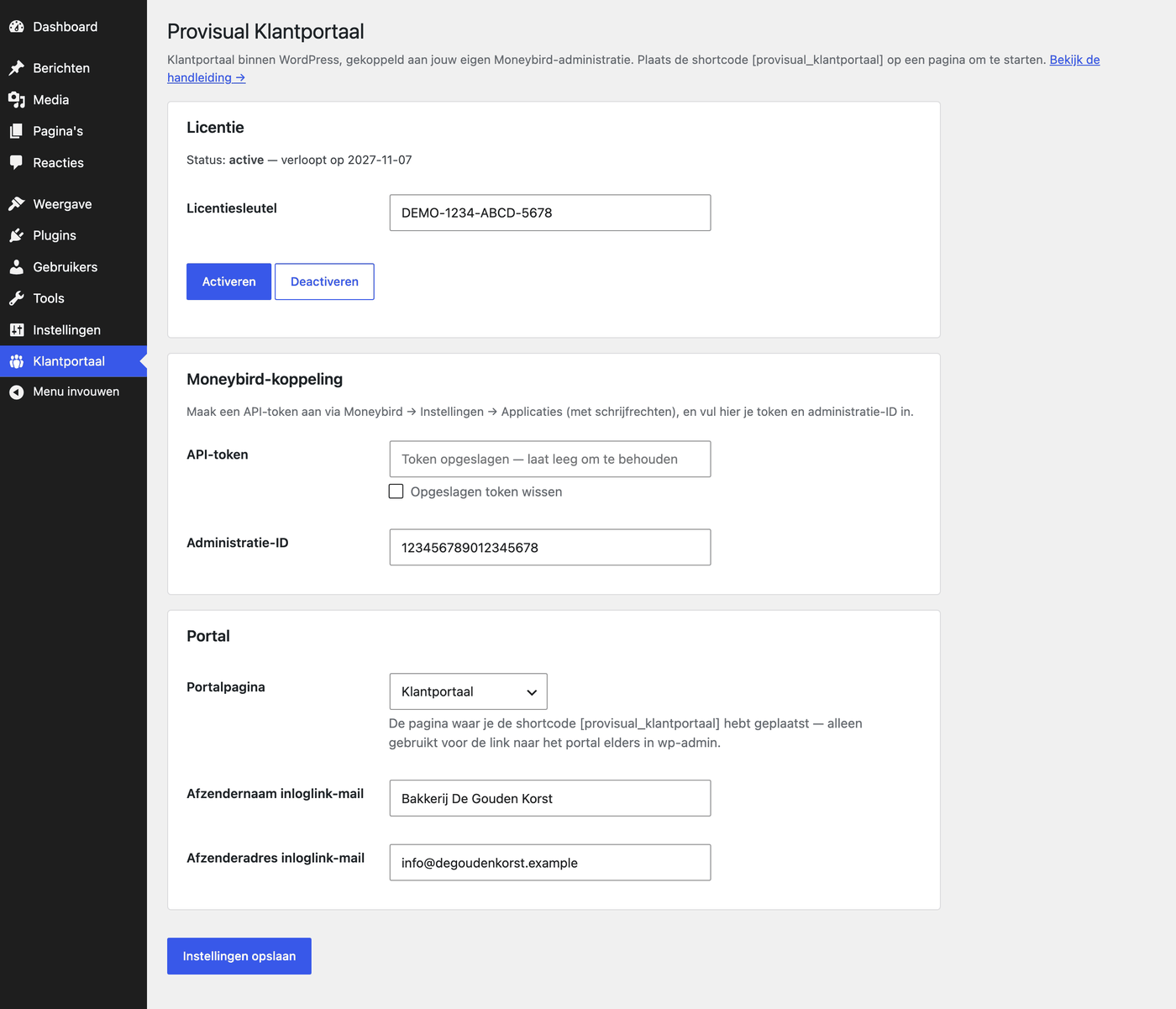
De instellingenpagina onder Klantportaal in het WordPress-menu: licentie, Moneybird-koppeling en portal.
Om de gegevens van je klanten op te halen, heeft de plugin toegang nodig tot je Moneybird-administratie. Dat regel je met een API-token en het administratie-ID.
moneybird.com/user/applications/new.Het administratie-ID is het lange getal in het webadres van Moneybird als je bent ingelogd: moneybird.com/<administratie-id>/....
Klik op Klantportaal → Veiligheid → Controleer koppeling. Het portaal test dan alleen-lezen (er verandert niets in Moneybird) of het token bij de klantgegevens, facturen en offertes kan. Heeft het token ook toegang tot dingen die het portaal niet nodig heeft, zoals banken, inkoopfacturen of tijdregistratie? Dan krijg je een waarschuwing. Maak in dat geval een nieuw token aan met alleen de juiste rechten en vervang het oude, en trek het oude token in Moneybird in.
Het token wordt versleuteld in de database van je website bewaard en staat nooit meer in de pagina. Het veld blijft na het opslaan leeg met de tekst “Token opgeslagen”. Laat het leeg als je het token wilt behouden. Wil je het wissen, zet dan een vinkje bij Opgeslagen token wissen.
[provisual_klantportaal]Gebruik je een cacheplugin? Sluit de portalpagina dan uit van paginacaching. Die pagina toont persoonlijke gegevens van de ingelogde klant en mag nooit uit de cache aan een ander worden getoond.
Onder Klantportaal → Portal bepaal je van wie de inlogmail lijkt te komen:
info@jouwdomein.nl.Standaard worden de sitenaam en het beheerders-e-mailadres van WordPress gebruikt.
Gebruik een afzenderadres op je eigen domein. Mailproviders zijn dan minder snel geneigd de mail als spam te markeren.
Het logo en de kleur van de knop in deze mail stel je in bij Huisstijl: logo, kleur en lettertype.
Laat het klantportaal bij je merk passen. Ga naar Klantportaal in het WordPress-menu en zoek het blok Uiterlijk.
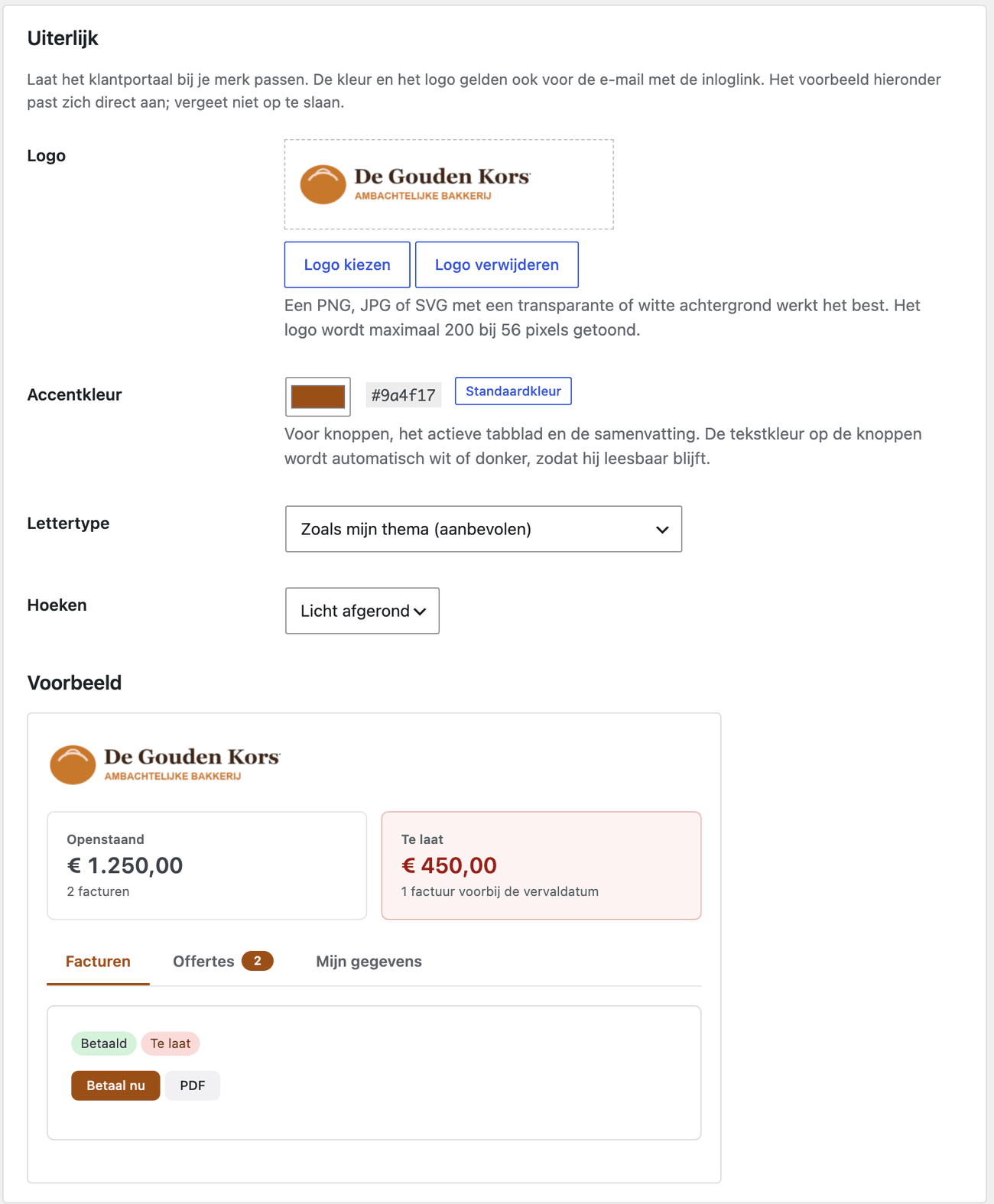
Het blok Uiterlijk, met onderaan een voorbeeld dat direct meebeweegt.
Onder Voorbeeld zie je meteen hoe het portaal eruitziet. Het wordt pas definitief als je op Instellingen opslaan klikt.
Ook de inlogmail krijgt je logo en kleur:
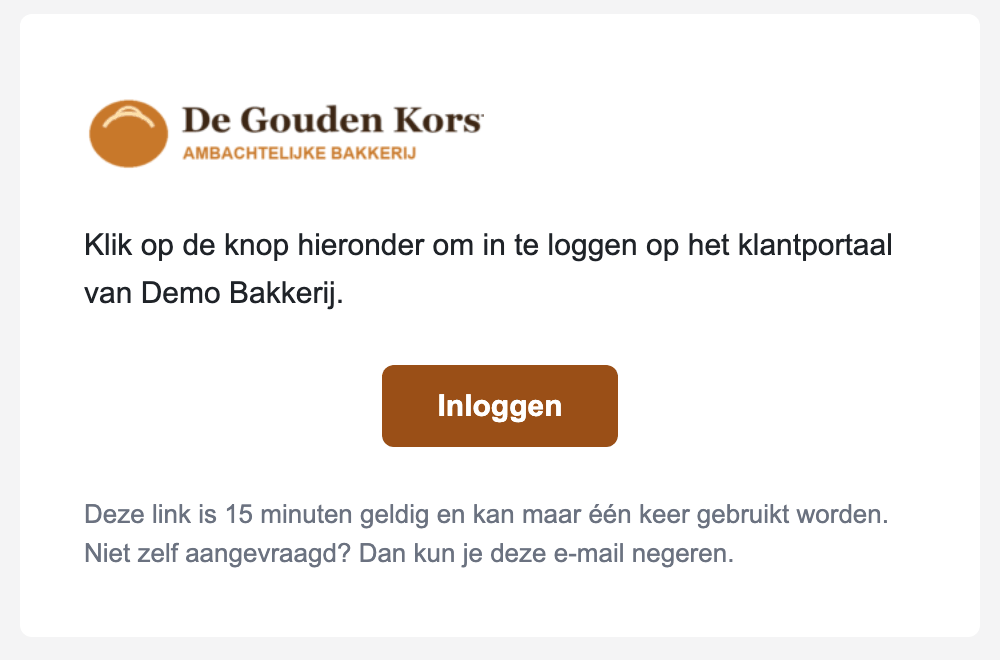
De inlogmail in je eigen huisstijl.
Sommige mailprogramma’s tonen afbeeldingen pas als de ontvanger dat toestaat. Tot die tijd staat in de mail de naam van je site in plaats van het logo.
Het portaal vraagt de gegevens van een klant bij Moneybird op: zijn gegevens, facturen en offertes. Om de pagina snel te laten laden bewaart het die gegevens een paar minuten op je eigen website, per klant. Moneybird hoeft dan niet bij elke klik opnieuw te worden aangeroepen.
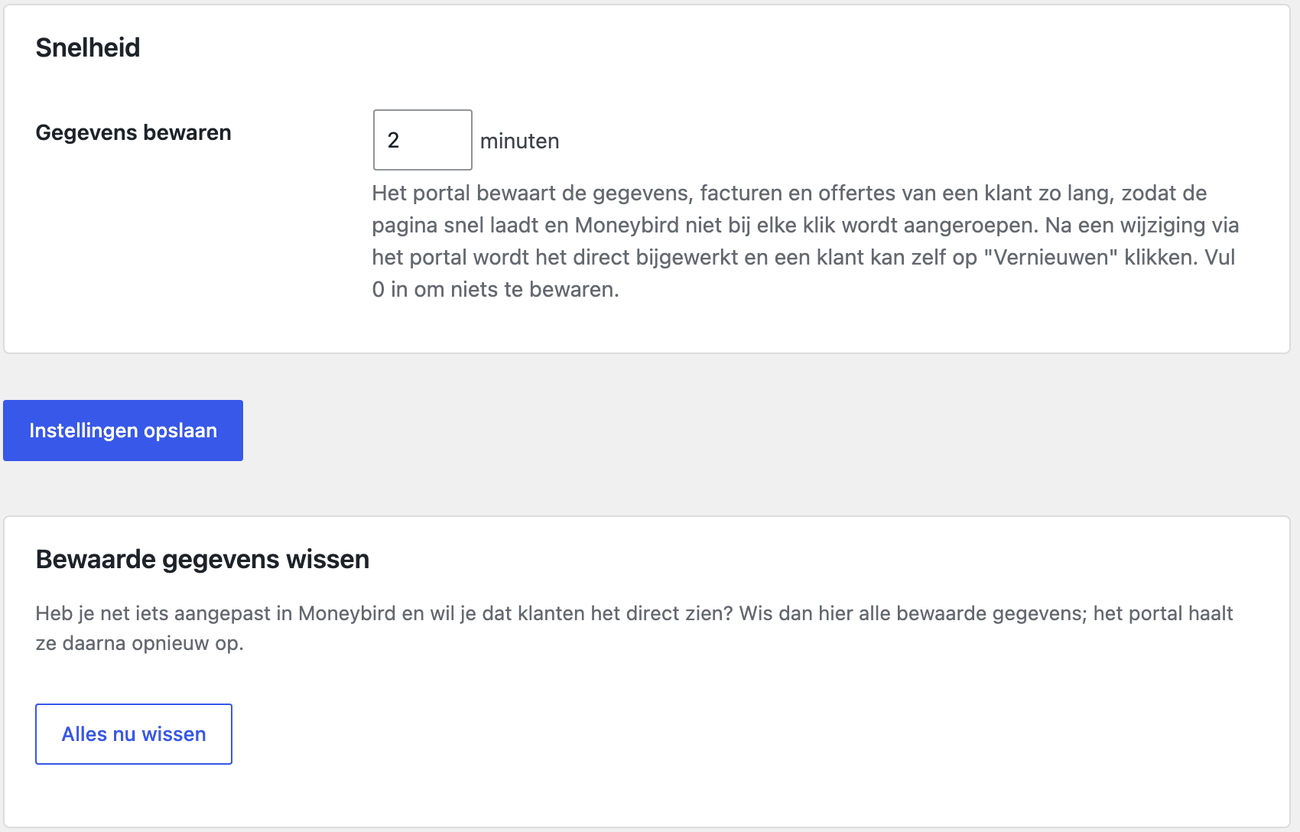
Het blok Snelheid en de knop om alles te wissen.
De bewaarde gegevens staan tijdelijk in de database van je eigen website, nergens anders. Ze verdwijnen vanzelf na de ingestelde tijd en worden ook verwijderd als je de plugin verwijdert.
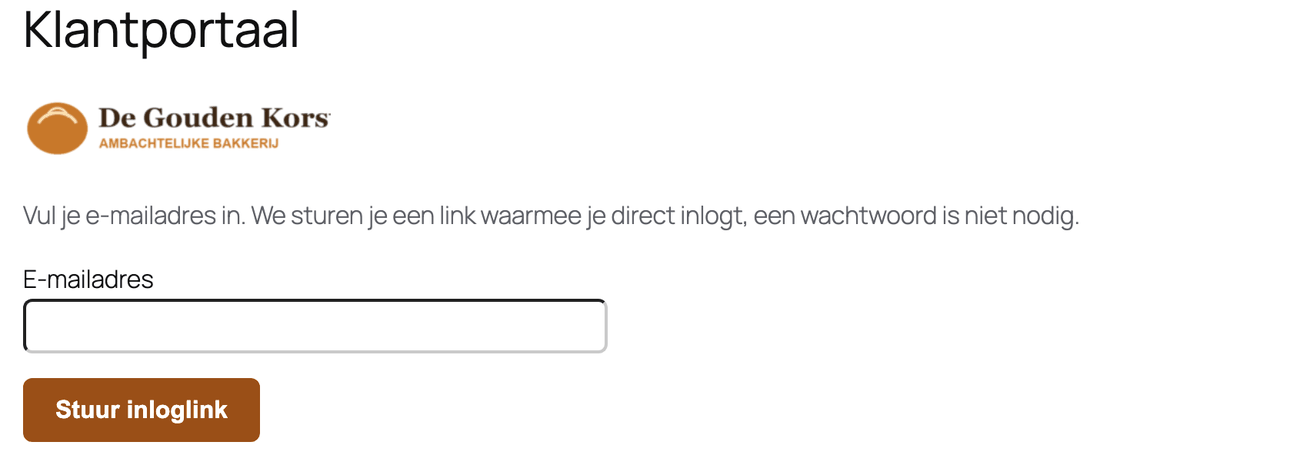
Stap 1: de klant vult zijn e-mailadres in.

Stap 3: na de klik op de link in de e-mail bevestigt de klant met één knop.
De link is 15 minuten geldig en kan één keer gebruikt worden. Daarna blijft de klant 8 uur ingelogd, of tot hij op Uitloggen klikt.
Het tussenstapje “Inloggen” is bewust. Veel e-mailprogramma’s openen links automatisch om ze op virussen te controleren. Door eerst een knop te tonen, wordt de inloglink daardoor niet verbruikt.
Het scherm meldt altijd hetzelfde, ook als het e-mailadres niet bekend is: “Staat dit e-mailadres bij ons geregistreerd? Dan ontvang je zo een inloglink.” Zo kan niemand uitproberen welke adressen klant zijn.
Bovenaan staat een begroeting, met je logo als je dat hebt ingesteld. Daaronder staat een samenvatting met drie blokjes:
Elk blokje is een knop: een klik toont direct de bijbehorende facturen of offertes. Staat er iets open, dan volgt een balk met één knop. Is het één factuur, dan is dat Betaal nu; zijn het er meer, dan Bekijk openstaande facturen.
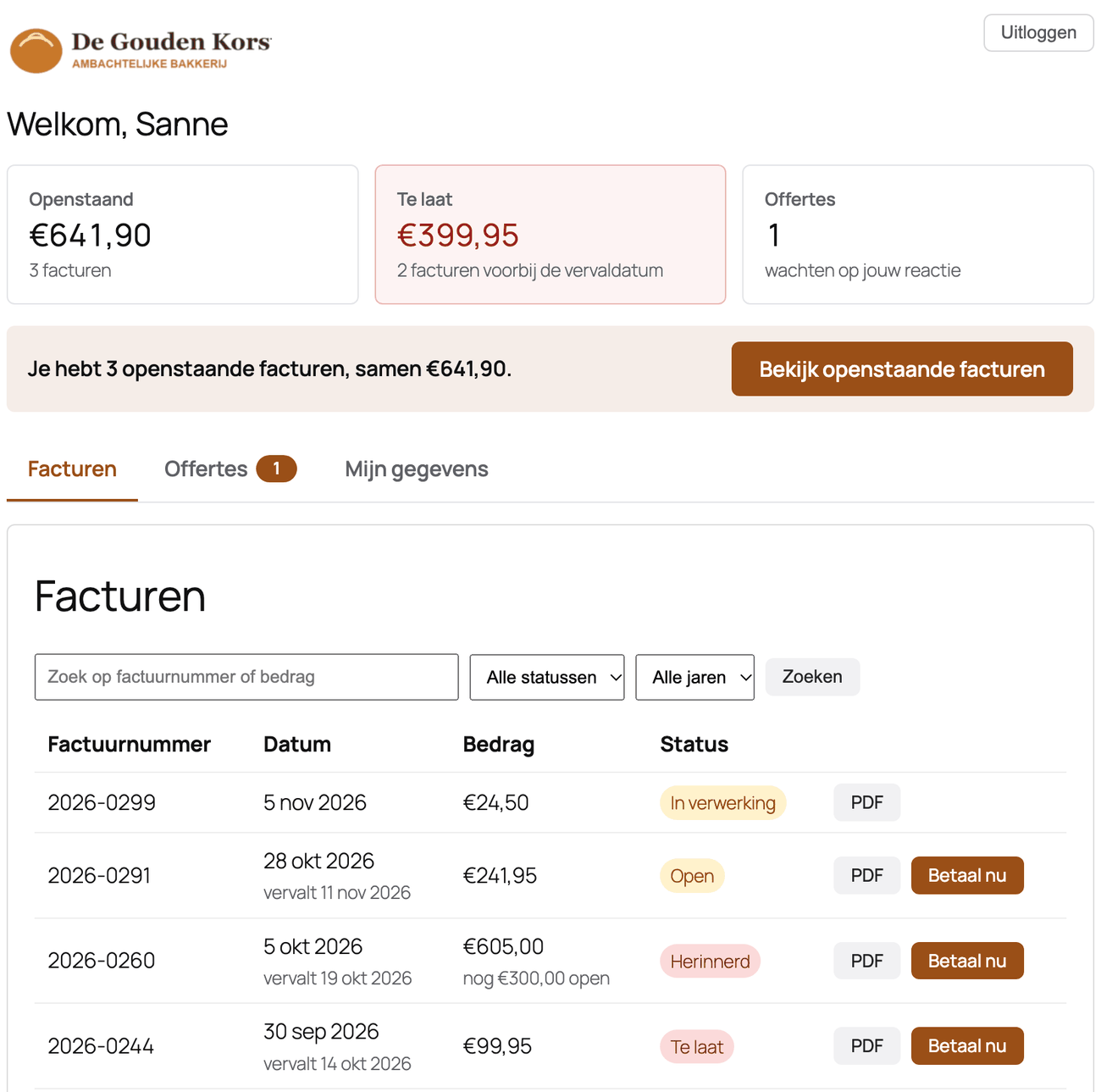
Het overzicht: samenvatting bovenaan, daaronder de tabbladen Facturen, Offertes en Mijn gegevens.
De klant ziet al zijn facturen, de nieuwste bovenaan, met nummer, datum, bedrag en status. Bij een openstaande factuur staat de vervaldatum onder de datum. Is een factuur voor een deel betaald, dan staat onder het bedrag hoeveel er nog openstaat. Met de knop PDF downloadt de klant de factuur. Bij een openstaande factuur staat een knop Betaal nu die naar de betaalpagina van Moneybird gaat.
Boven de lijst staan een zoekveld en twee keuzelijsten:
Kiest de klant iets uit een keuzelijst, dan past de lijst zich meteen aan. Bij het zoekveld klikt hij op Zoeken. Met Wissen staat alles weer terug. Heeft de klant meer dan 15 facturen, dan staan ze op meerdere pagina’s met knoppen Vorige en Volgende.
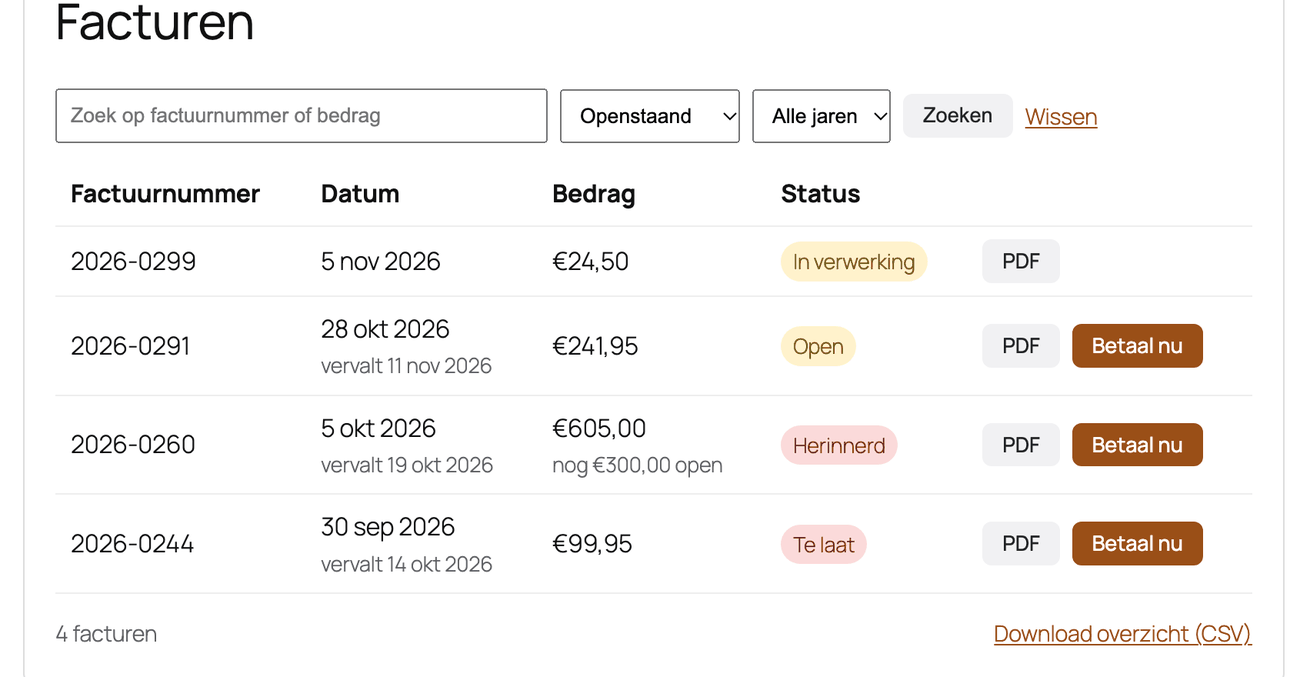
De lijst gefilterd op openstaande facturen.
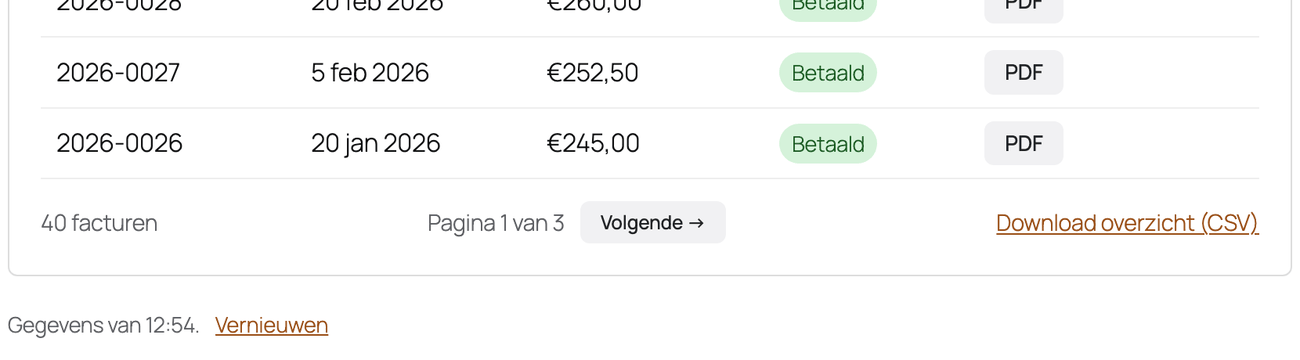
Onderaan: het aantal facturen, de pagina’s, het CSV-overzicht en de knop Vernieuwen.
Onder de lijst staat Download overzicht (CSV). De klant krijgt dan een bestand met precies de facturen die op dat moment in de lijst staan, dus met de gekozen zoekopdracht, status en jaar. Per factuur staan er nummer, datum, vervaldatum, status, referentie, bedrag zonder en met btw en wat er nog openstaat in. Het bestand opent in Excel met de juiste tekens en kolommen. Handig voor een jaaroverzicht: kies bij Jaar bijvoorbeeld 2026 en download het bestand.
Het tabblad Offertes verschijnt alleen als de klant offertes heeft; een getal naast de naam toont hoeveel er op een reactie wachten. Offertes in concept zijn niet zichtbaar. Een verstuurde offerte kan de klant bekijken, en zolang hij open staat ook goedkeuren met Keur goed. De status verandert dan in Moneybird.
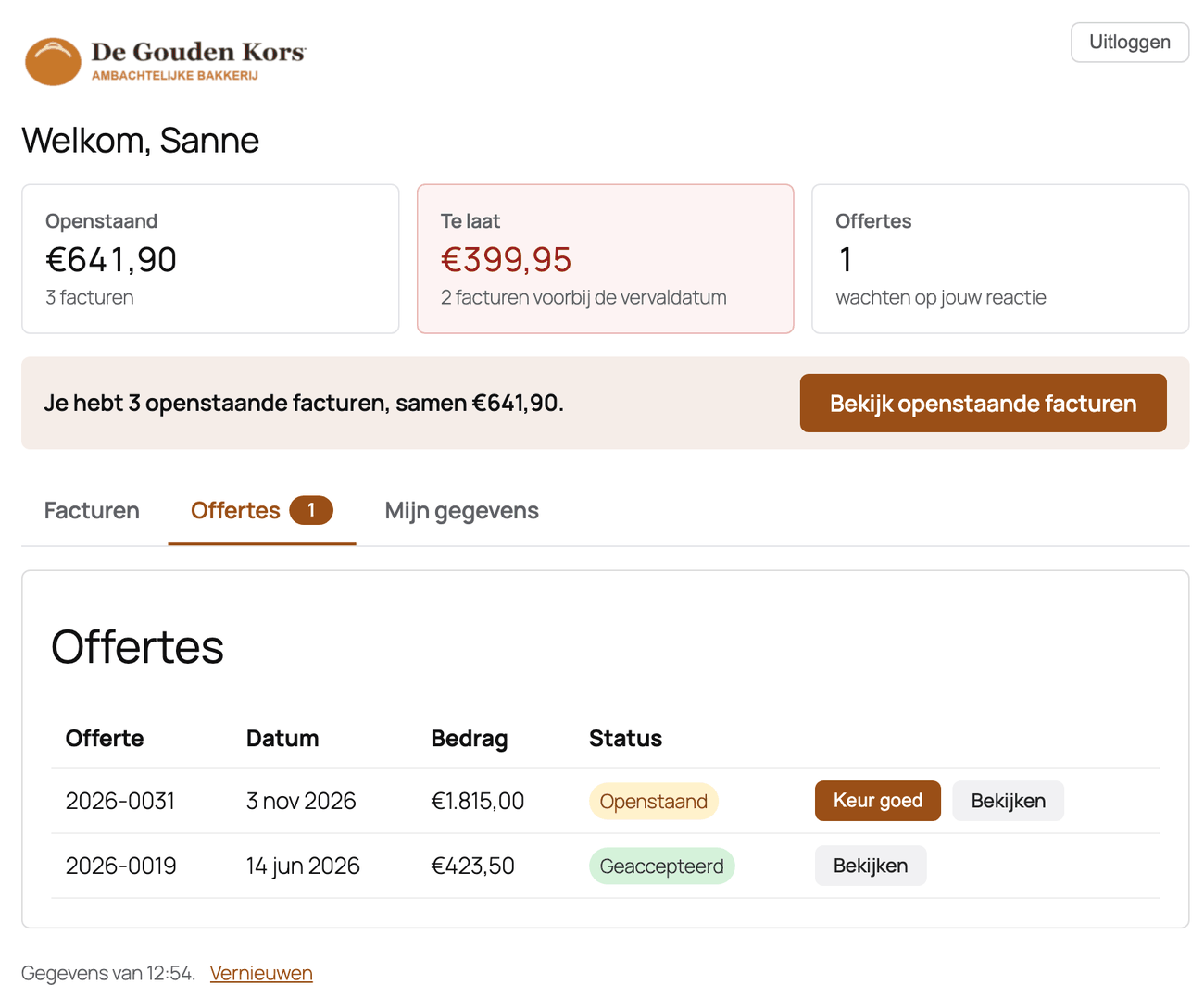
Offertes met hun status en de knoppen Keur goed en Bekijken.
De klant kan zijn bedrijfsnaam, voor- en achternaam, telefoonnummer en adres aanpassen. Na Wijzigingen opslaan staan die gegevens meteen in Moneybird. Het e-mailadres kan de klant hier niet zelf wijzigen.
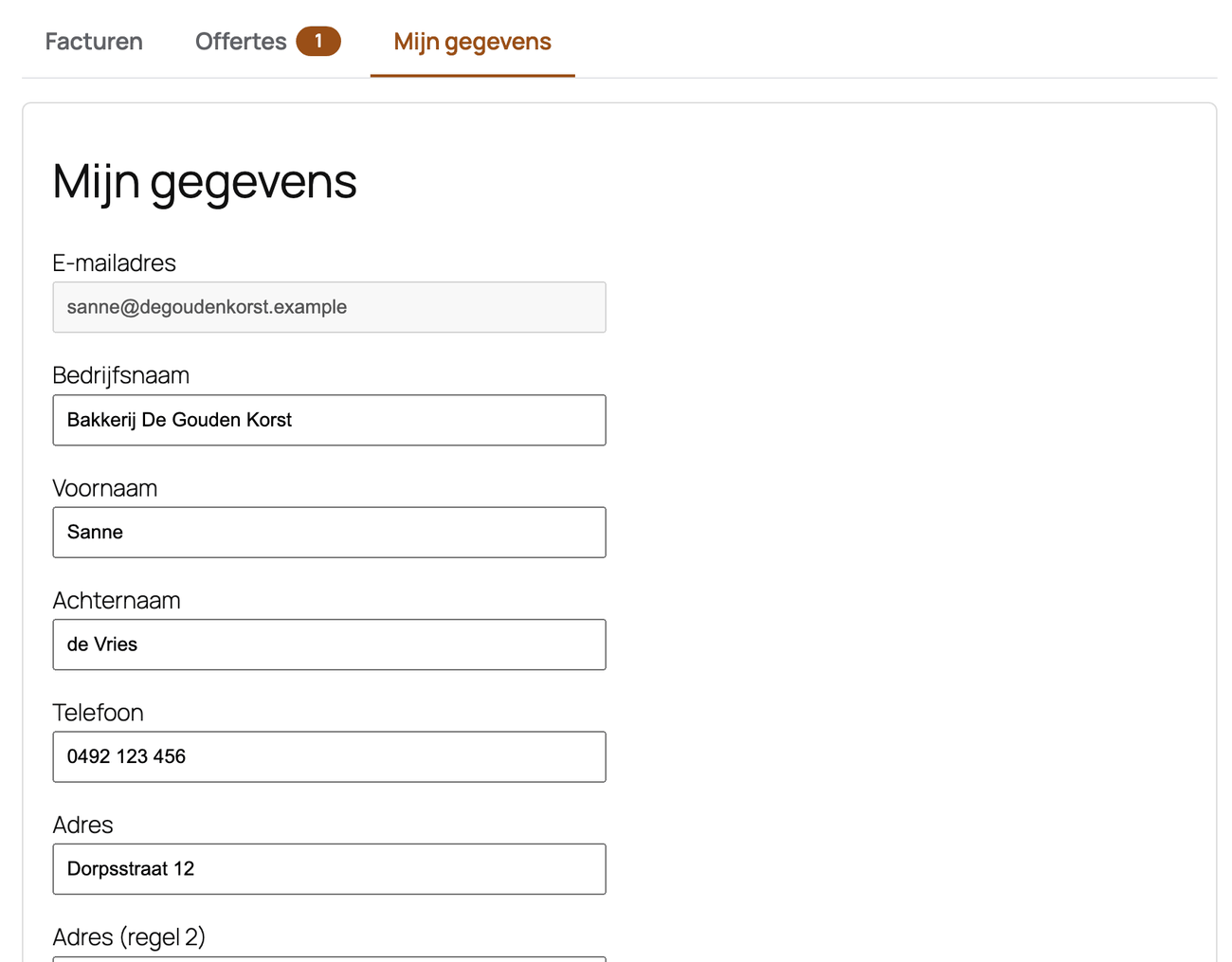
Mijn gegevens: het e-mailadres staat vast, de rest kan de klant wijzigen.
Onderaan staat een regel als “Gegevens van 14:32” met de link Vernieuwen. Het portaal bewaart de gegevens kort om snel te laden (zie Snelheid en bewaarde gegevens). Heeft de klant net betaald of is er net iets veranderd in Moneybird, dan haalt Vernieuwen direct de actuele gegevens op. Dat kan hooguit eens in de 15 seconden.
Zit je site achter een proxy of CDN, zodat alle bezoekers hetzelfde IP-adres lijken te hebben? Een ontwikkelaar kan dan met het filter pvkp_client_ip het echte IP-adres doorgeven.
Nieuwe versies verschijnen gewoon bij Dashboard → Updates en bij Plugins in WordPress. Updaten kan alleen met een actieve licentie.
Je licentie verlengt automatisch als je een lopend abonnement hebt. Op Mijn licenties in het klantportaal van Provisual zie je de vervaldatum en kun je de laatste versie downloaden. Heb je geen lopend abonnement? Stuur dan vóór de vervaldatum een supportticket.
Een verlopen licentie betekent dat het klantportaal voor je klanten niet meer werkt, tot de licentie is verlengd.
Updates worden gecontroleerd op een digitale handtekening voordat ze worden geïnstalleerd. Staat er bij het updaten een melding dat de handtekening ontbreekt of niet klopt? Dan is er niets gewijzigd aan je site. Probeer het later opnieuw; blijft het fout gaan, stuur dan een supportticket.
Controleer onder Klantportaal of de licentiesleutel klopt en de status op active staat. Is de licentie verlopen? Dan zie je dat ook bij Mijn licenties in het klantportaal van Provisual. Staat je site al op het maximale aantal domeinen? Deactiveer de sleutel dan op de site die je niet meer gebruikt.
Vul het API-token en het administratie-ID in bij Klantportaal → Moneybird-koppeling en sla op.
De klant vraagt gewoon een nieuwe link aan. Elke link werkt maar één keer en 15 minuten.
Moneybird reageert even niet of het token is ingetrokken. Probeer het later opnieuw. Blijft het fout gaan? Maak dan een nieuw token aan en vul dat in.
Het portaal bewaart gegevens een paar minuten (standaard 2). Klik onderaan op Vernieuwen, of wis als eigenaar de bewaarde gegevens onder Klantportaal → Bewaarde gegevens wissen. Blijven de gegevens oud, dan is de portalpagina waarschijnlijk gecachet door een cacheplugin. Sluit hem dan uit van paginacaching.
De geheime sleutels in wp-config.php zijn veranderd (bijvoorbeeld bij een verhuizing of na een beveiligingsopschoning). Het token is versleuteld met de oude sleutels en dus niet meer te lezen. Vul het token gewoon opnieuw in bij Klantportaal → Moneybird-koppeling.
De plugin installeert alleen updates die door Provisual zijn ondertekend. Er is niets aan je site veranderd. Probeer het over een uur nog eens; helpt dat niet, stuur dan een supportticket.
Kom je er niet uit? Stuur een supportticket via je klantportaal. Vermeld daarbij het webadres van je site en, als er een melding op het scherm staat, de precieze tekst daarvan.
Komt je hier niet uit? Stuur ons een supportticket.