
Provisual Beheer is de beheerplug-in van Provisual Online voor jouw WordPress-site. Hij zorgt voor een rustige, herkenbare beheeromgeving, houdt je site veilig en maakt het beheer makkelijker. Dit regelt de plugin:
Deze handleiding laat zien wat je met Provisual Beheer kunt doen. Kom je er niet uit? Stuur een supportticket.
In het WordPress-menu staat bovenaan het item Provisual (met een schild). Daar vind je de instellingen in tabbladen:
Alleen gebruikers met de rol Beheerder kunnen deze instellingen openen en wijzigen.
De inlogpagina (wp-login.php) en het beheer hebben de Provisual-uitstraling. In de zwarte balk bovenin staat een blauwgroene knop Support.
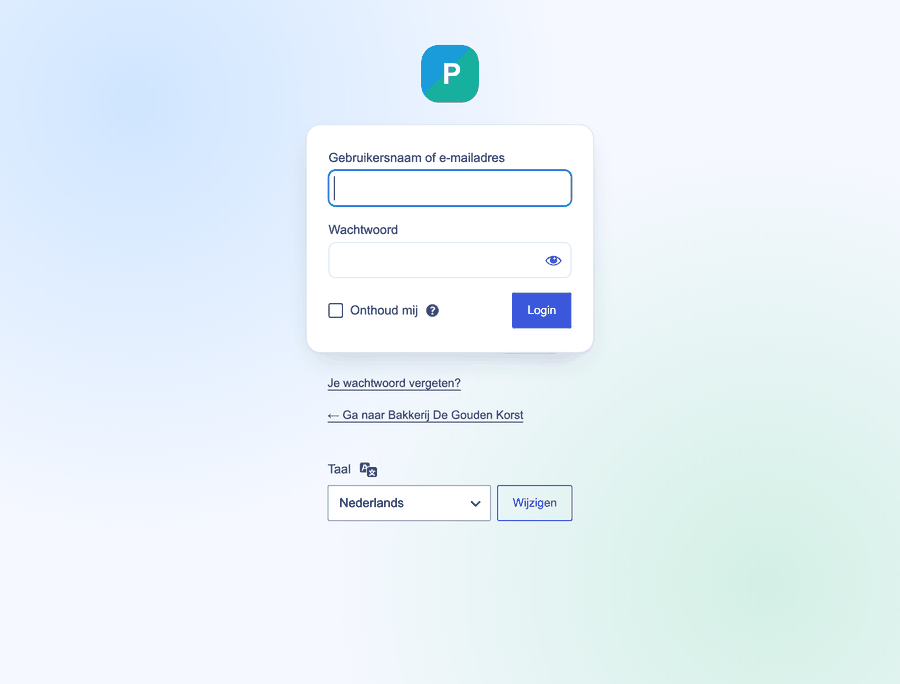
De inlogpagina met de Provisual-uitstraling.
Op het dashboard staat de widget Provisual, die de standaardwidget “WordPress-evenementen en nieuws” vervangt:
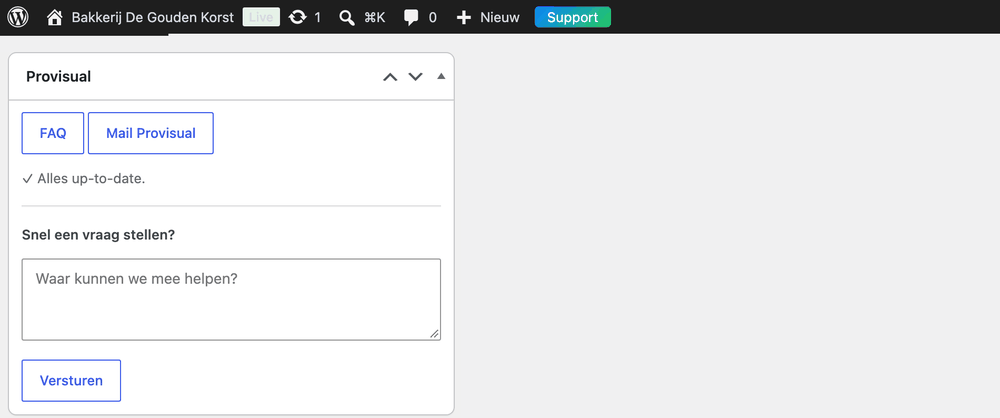
De Support-knop in de beheerbalk en de Provisual-widget op het dashboard.
De widget is zichtbaar voor elke rol. Wil je hem voor een rol verbergen, dan kan dat onder Provisual → Beveiliging → Dashboard-widgets per rol.
Heeft Provisual via het klantportaal een update voor je uitgevoerd? Dan zie je daarna in het beheer een korte melding over wat er is bijgewerkt.
Met Menu-rechten bepaal je welke onderdelen van het beheer een rol ziet. Dat is handig als redacteuren alleen met berichten en pagina’s hoeven te werken.
Uit betekent verborgen en geblokkeerd: ook als een gebruiker het webadres van de pagina rechtstreeks intypt, komt hij er niet in.
De rol Beheerder kun je hier nooit beperken, zodat je jezelf niet per ongeluk buitensluit.
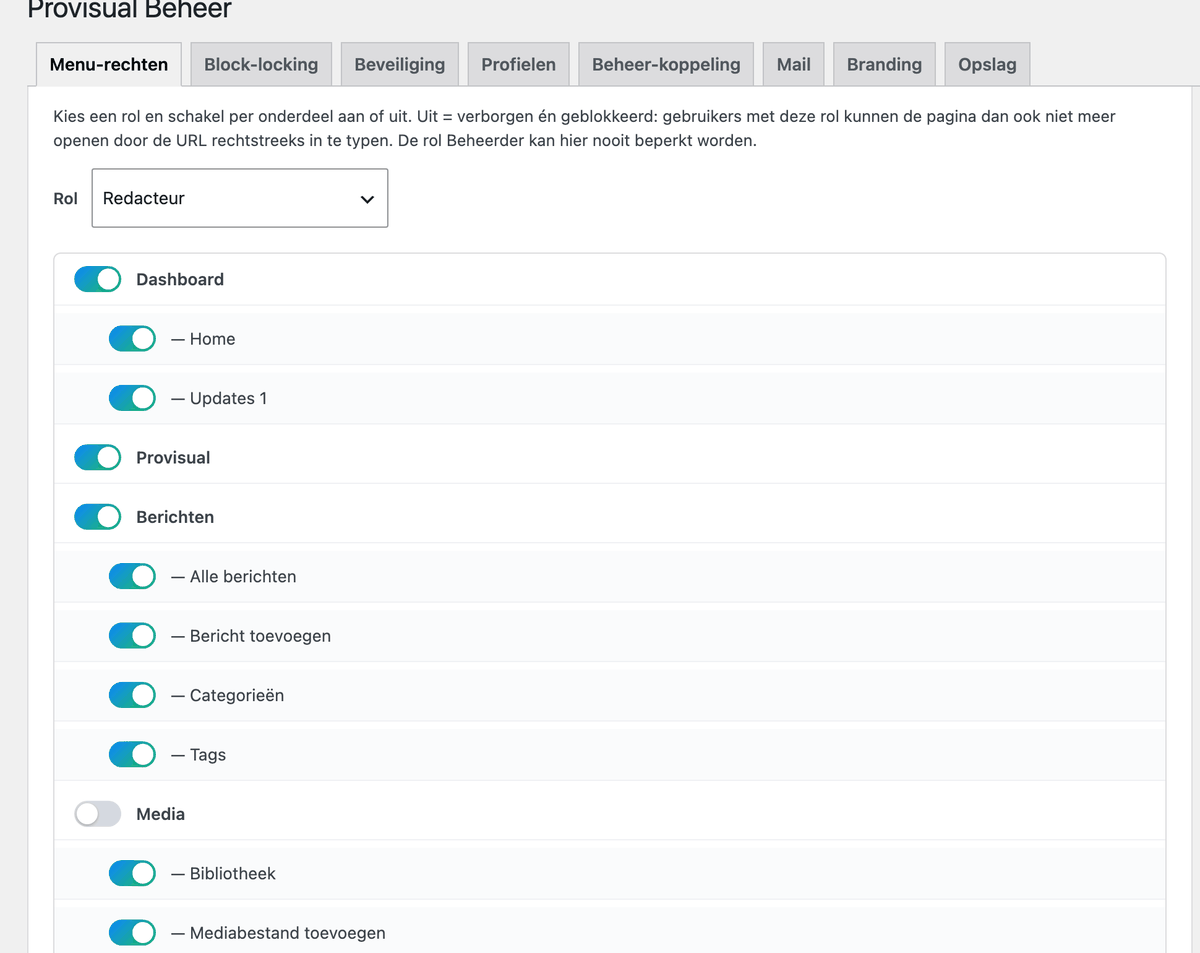
Het tabblad Menu-rechten.
Pogingen om een geblokkeerde pagina te openen worden vastgelegd. Je ziet de laatste daarvan onderaan het tabblad Beveiliging.
Met Block-locking kunnen gebruikers de inhoud van een pagina aanpassen, zonder de vormgeving te verstoren. Zet per rol de schakelaar aan:
De rol Beheerder kan hier nooit worden vergrendeld.
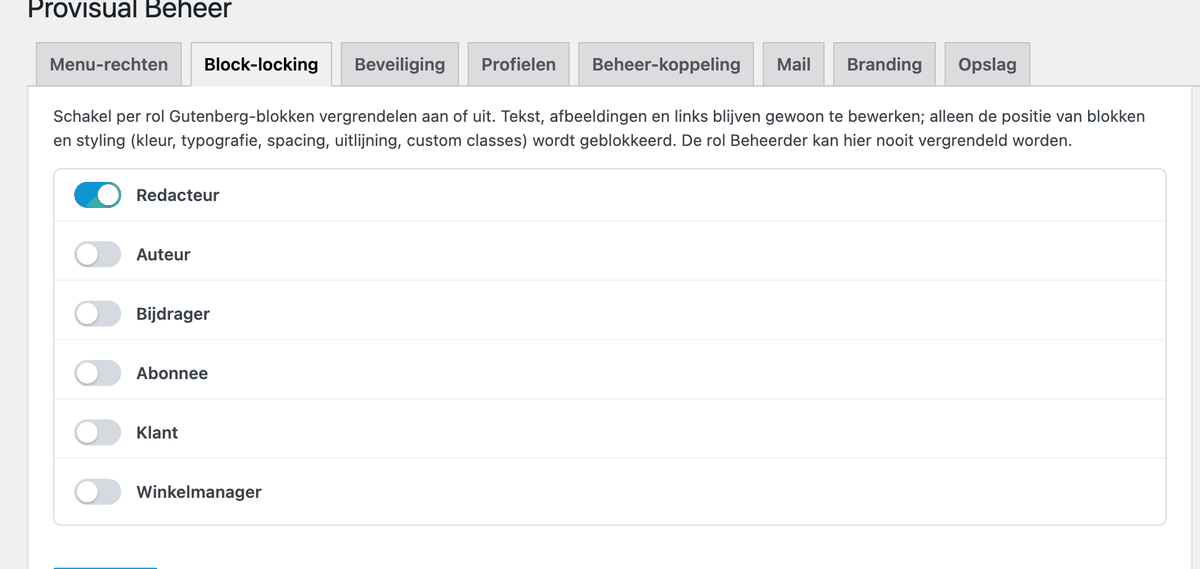
Het tabblad Block-locking.
Op het tabblad Beveiliging staan de belangrijkste veiligheids- en onderhoudsinstellingen.
Dit staat altijd aan en hoeft niet ingesteld te worden: het emoji-script is weg, overbodige informatie in de pagina-kop is verwijderd, zelf-pingbacks staan uit, het aantal opgeslagen versies per bericht is beperkt tot 10 en de Heartbeat-functie is vertraagd naar 60 seconden. Dat scheelt laadtijd en aanvalsoppervlak.
Toont bezoekers een nette “We zijn zo terug”-pagina in plaats van de site. Jij en andere ingelogde gebruikers blijven gewoon kunnen doorwerken. Het geldt alleen voor uitgelogde bezoekers.
Schakelt de Plugin-editor en Thema-editor onder Tools uit, voor alle rollen. Code bewerk je dan niet meer via het beheer, wat een veiliger werkwijze is.
Schakelt reacties (en pingbacks/trackbacks) uit voor de hele site, voor nieuwe én bestaande berichten. Het menu Reacties verdwijnt dan ook uit het beheer.
Kies een rol en bepaal per widget of die op het dashboard van die rol staat.
Onderaan het tabblad staan de laatste mislukte inlogpogingen en de laatste geblokkeerde toegangspogingen.
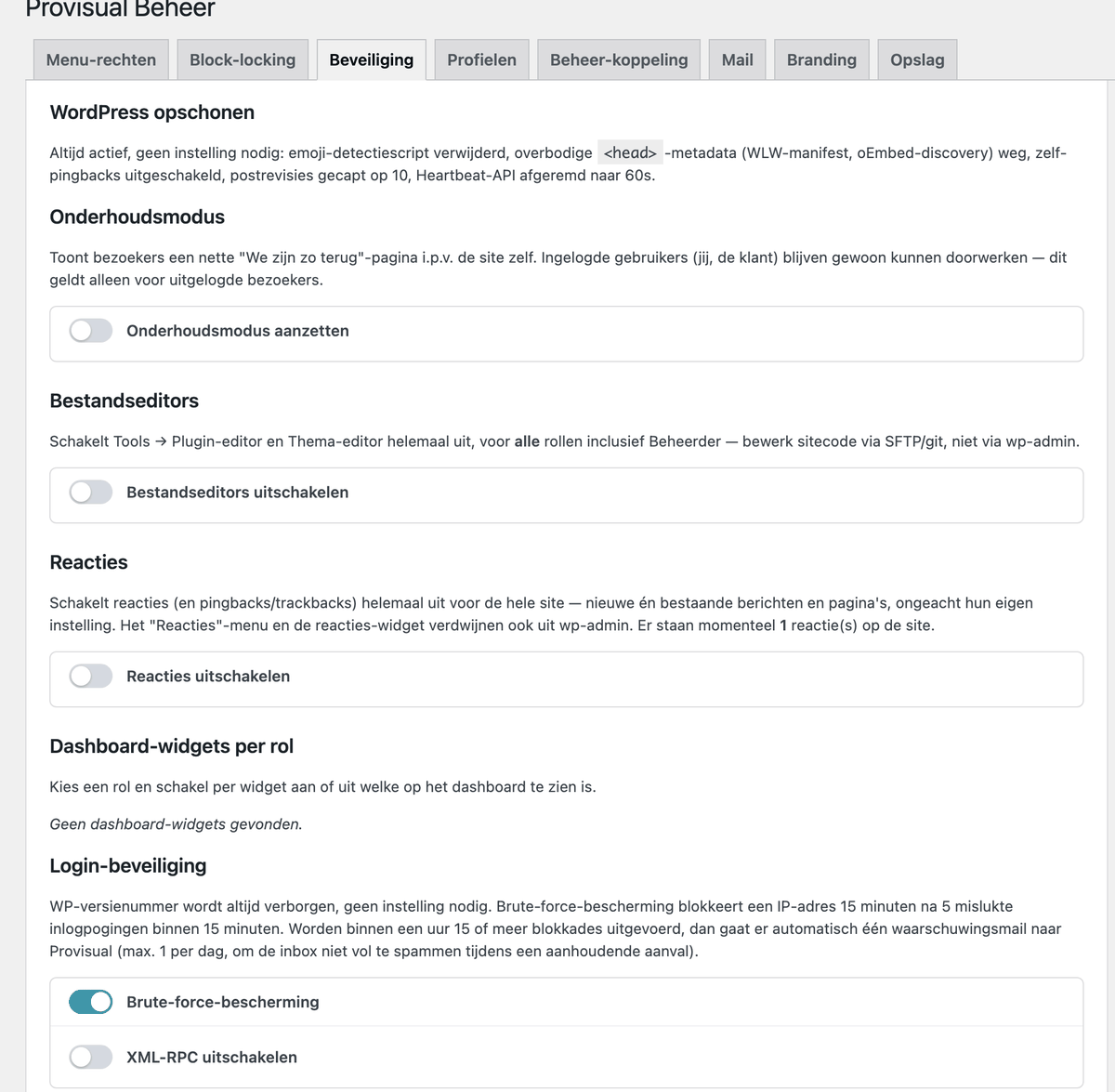
Het tabblad Beveiliging.
Met tweestapsverificatie log je in met je wachtwoord en een code uit een app op je telefoon. Zo is je account nog veilig als je wachtwoord uitlekt. Elke beheerder stelt dit voor zichzelf in.
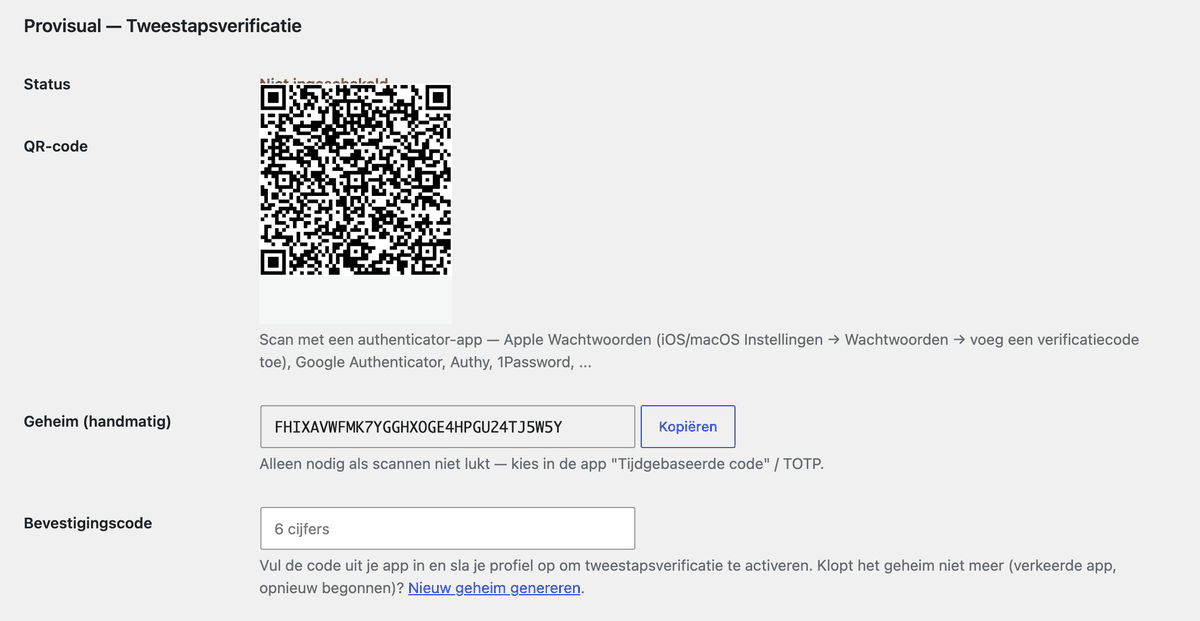
Tweestapsverificatie instellen op je profiel.
Na je wachtwoord vraagt WordPress om de code uit je authenticator-app. Heb je je telefoon niet bij de hand, dan kun je een back-upcode invullen. Elke back-upcode werkt precies één keer.
Onder Provisual → Beveiliging → Tweestapsverificatie kun je een herinnering aanzetten. Elke beheerder zonder 2FA ziet dan een melding die niet weggeklikt kan worden. Het is een herinnering en geen harde blokkade, zodat niemand zichzelf buitensluit.
WordPress verstuurt mail (wachtwoordherstel, formuliermeldingen, webshopbestellingen) standaard als “WordPress” vanaf een onbekend adres. Provisual Beheer past dat altijd aan: de mail komt van noreply@jouwdomein.nl met de naam van je site als afzender. Daar hoef je niets voor in te stellen.
Op het tabblad Mail kun je alle mail laten lopen via de mailserver van mijn.host in plaats van de simpele servermail. Dat voorkomt dat mail als spam wordt gemarkeerd of zoekraakt. Host, poort (587) en beveiliging staan al goed. Alleen het wachtwoord vul je zelf in:
noreply@jouwdomein.nl bestaat in het mijn.host-controlepaneel van je domein.Wil je terug naar de standaard servermail, kies dan de optie om SMTP uit te schakelen. Het wachtwoord wordt dan verwijderd.
“Verzonden” betekent dat de mailserver de mail heeft geaccepteerd. Het is geen garantie dat de mail ook echt aankomt. Controleer daarom altijd de inbox.
Heb je menu-rechten en block-locking mooi ingesteld en wil je dat op een andere site ook? Op het tabblad Profielen kopieer je die instellingen.
Importeren overschrijft de huidige menu-rechten en block-locking-instellingen van die site.
Op het tabblad Beheer-koppeling koppel je de site aan het Provisual-klantportaal. Daarmee ziet Provisual welke updates er voor je site beschikbaar zijn en kan een update, alleen op verzoek, worden doorgevoerd.
De plugin gebruikt hiervoor een eigen geheim en geen WordPress-gebruiker of wachtwoord. Een lek geeft dus geen toegang tot de rest van je site.
Op het tabblad Branding kun je de Provisual-badge tonen: een klein “P”-icoon rechtsonder onderaan je publieke site, met een link naar provisualonline.nl. Dit staat standaard uit, omdat het het uiterlijk van je site verandert. Het icoon staat in de normale pagina, onderaan, en blijft niet over je inhoud hangen tijdens het scrollen.
Op het tabblad Opslag zie je hoeveel ruimte je site gebruikt: de bestanden en de database apart, en samen. De berekening kan bij grote sites even duren, daarom wordt hij hooguit elke 6 uur ververst. Klik op Nu opnieuw berekenen voor een directe herberekening.
Na 5 mislukte pogingen binnen 15 minuten wordt je IP-adres 15 minuten geblokkeerd. Wacht een kwartier en probeer het opnieuw. Ben je je wachtwoord vergeten, gebruik dan “Je wachtwoord vergeten?” op de inlogpagina.
Gebruik een van je back-upcodes in plaats van de code uit de app. Zijn die er niet meer, stuur dan een supportticket.
Controleer onder Provisual → Menu-rechten of dat onderdeel voor die rol is uitgezet.
Dat is Block-locking. Zet de schakelaar voor die rol uit onder Provisual → Block-locking als je dat wilt.
De Onderhoudsmodus staat aan. Zet hem uit onder Provisual → Beveiliging.
Stuur een testmail vanuit het tabblad Mail en bekijk het mail-log. Staat SMTP niet ingesteld? Controleer of de mailbox bestaat en het wachtwoord klopt.
Kom je er niet uit? Gebruik de Support-knop in het beheer of de widget op het dashboard, of stuur een supportticket via je klantportaal.
Komt je hier niet uit? Stuur ons een supportticket.