
Stap voor stap uitleg bij Provisual Boekhouding: de koppeling tussen je WooCommerce-webshop en Moneybird. Van installeren en koppelen tot facturen, creditfacturen, btw en klantaccount.
Inhoud
  1. Wat is Provisual Boekhouding?
  2. Wat heb je nodig?
  3. Installeren
  4. Licentie activeren
  5. Moneybird koppelen
  6. Eerst testen met de test-modus
  7. Facturatie instellen
  8. Facturen maken en volgen
  9. Creditfacturen
  10. Grootboek en btw per product
  11. Periodieke facturen
  12. Productsynchronisatie
  13. Peppol e-facturatie
  14. EU-btw en OSS
  15. Klantaccount: Mijn facturen en inloggen
  16. Betalen via Moneybird
  17. Problemen oplossen
  18. Hulp nodig?
Wat is Provisual Boekhouding?

Provisual Boekhouding koppelt je WooCommerce-webshop aan je eigen Moneybird-administratie. Bestellingen worden facturen in Moneybird, zonder dat je iets hoeft over te typen. Dit regelt de plugin voor je:

  • Facturen maken, automatisch bij een bepaalde orderstatus of met één klik per bestelling (ook voor meerdere bestellingen tegelijk).
  • Creditfacturen bij een (gedeeltelijke) terugbetaling, automatisch of handmatig.
  • Factuurstatus in het bestellingenoverzicht, met een directe link naar Moneybird.
  • De PDF-factuur als bijlage in de orderbevestiging, afgerond-mail en de factuurmail van WooCommerce.
  • “Mijn facturen” in het klantaccount, met alle facturen en offertes die in Moneybird bij de klant staan.
  • Klantgegevens die automatisch worden aangevuld vanuit Moneybird en worden teruggestuurd als de klant ze wijzigt.
  • Productsynchronisatie van je Moneybird-producten naar WooCommerce.
  • Periodieke facturen voor producten met een frequentie, zonder WooCommerce Subscriptions.
  • Btw-instellingen: een eigen btw-tarief per product, verlegde btw en EU-btw/OSS op basis van het klantland.
  • Peppol e-facturatie en Betalen via Moneybird als betaalmethode.

De plugin werkt met jouw eigen Moneybird-administratie. Er is geen koppeling met de boekhouding van Provisual.

Wat heb je nodig?
  • een WordPress-site met WordPress 6.0 of nieuwer en PHP 7.4 of nieuwer;
  • WooCommerce, geïnstalleerd en actief. Zonder WooCommerce toont de plugin een melding en doet hij niets;
  • een Moneybird-administratie met een persoonlijk API-token;
  • een licentiesleutel.
Installeren
  1. Log in op het klantportaal van Provisual en ga naar Mijn licenties. Klik bij Provisual Boekhouding op Download laatste versie.
  2. Ga in WordPress naar Plugins → Nieuwe plugin → Plugin uploaden en kies het zip-bestand.
  3. Klik op Nu installeren en daarna op Activeren. WooCommerce moet al actief zijn.
  4. Je vindt de instellingen onder WooCommerce → Boekhouding.
Licentie activeren

Bovenaan de instellingenpagina staat het blok Licentie. Plak je sleutel in het veld Licentiesleutel en klik op Activeren. Daarna zie je de status (bijvoorbeeld Actief) en de datum waarop de licentie verloopt.

Ga je verhuizen naar een ander domein? Klik dan eerst op Deactiveren op de oude site. Daarna kun je de sleutel op de nieuwe site activeren.

Moneybird koppelen

Voor de koppeling heeft de plugin een persoonlijk API-token (Personal Access Token) en het administratie-ID van je Moneybird-administratie nodig. Je hoeft geen app te registreren.

Token aanmaken

  1. Log in op Moneybird en open de pagina moneybird.com/user/applications.
  2. Maak daar een nieuw persoonlijk API-token aan en kopieer het.

Administratie-ID

Het administratie-ID is het lange getal in het webadres van Moneybird als je bent ingelogd: moneybird.com/<administratie-id>/....

Invullen

  1. Ga naar WooCommerce → Boekhouding, blok Moneybird-koppeling.
  2. Plak het token bij Personal Access Token en het getal bij Administratie-ID.
  3. Klik onderaan op Instellingen opslaan.
  4. Klik in het blok Productsynchronisatie op Verbinding met Moneybird testen. De plugin controleert dan ook of het administratie-ID bij het token hoort.

Het opgeslagen token wordt om veiligheidsredenen nooit meer getoond. Het veld blijft leeg met de tekst “ingesteld”. Laat het leeg om het huidige token te behouden, of vul een nieuw token in om het te vervangen.
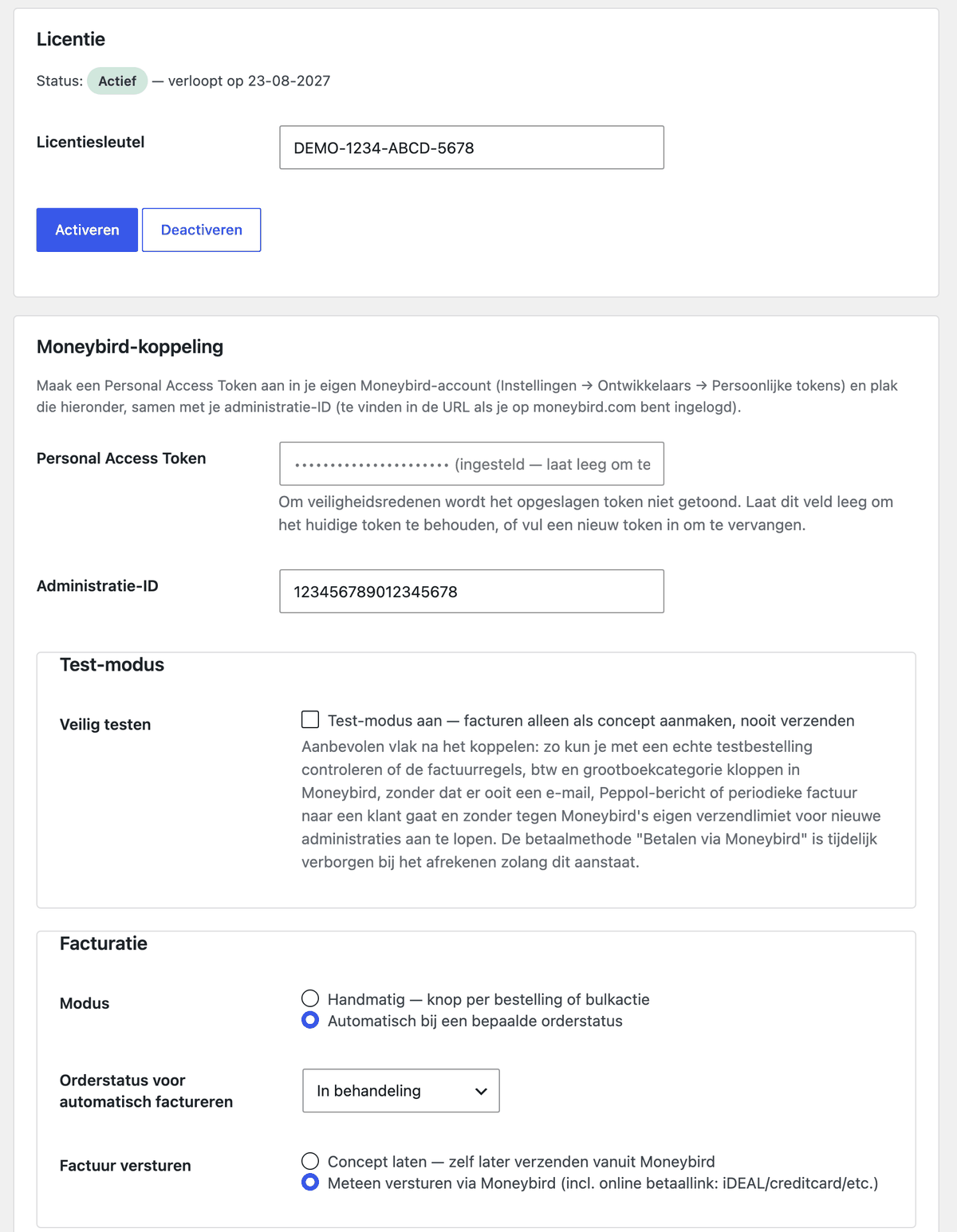
Het begin van de instellingenpagina van Provisual Boekhouding: Licentie, Moneybird-koppeling, Test-modus en Facturatie

De instellingenpagina onder WooCommerce → Boekhouding: licentie, Moneybird-koppeling, test-modus en facturatie.

Eerst testen met de test-modus

Zet direct na het koppelen de Test-modus aan (blok Test-modus → Veilig testen). Dan worden facturen nog wel aangemaakt in Moneybird, zodat je kunt controleren of de regels, de btw en de grootboekcategorie kloppen, maar ze worden nooit verzonden:

  • geen e-mail aan de klant, geen Peppol-bericht en geen periodieke facturen;
  • facturen blijven altijd concept, ongeacht de keuze bij Factuur versturen;
  • de betaalmethode “Betalen via Moneybird” is verborgen bij het afrekenen.
  1. Zet de Test-modus aan en sla op.
  2. Plaats een testbestelling en maak er een factuur van.
  3. Controleer de factuur in Moneybird.
  4. Zet de Test-modus uit als alles klopt en verwijder de testfactuur in Moneybird.
Facturatie instellen

In het blok Facturatie bepaal je hoe facturen ontstaan:

  • Modus:
    • Handmatig: je maakt zelf een factuur met een knop per bestelling of met een bulkactie.
    • Automatisch bij een bepaalde orderstatus: de plugin maakt de factuur zodra een bestelling die status krijgt. Kies de status bij Orderstatus voor automatisch factureren, bijvoorbeeld In behandeling.
  • Factuur versturen:
    • Concept laten: de factuur blijft een concept in Moneybird. Je controleert en verstuurt hem zelf.
    • Meteen versturen via Moneybird: de klant krijgt de factuur direct, met een online betaallink (iDEAL, creditcard en andere methodes die in je Moneybird-administratie actief zijn).
Facturen maken en volgen

Het bestellingenoverzicht

In WooCommerce → Bestellingen staat een kolom Factuur. Daar zie je per bestelling de status en het factuurnummer, met een link naar Moneybird. Een bestelling zonder factuur toont Niet gefactureerd.
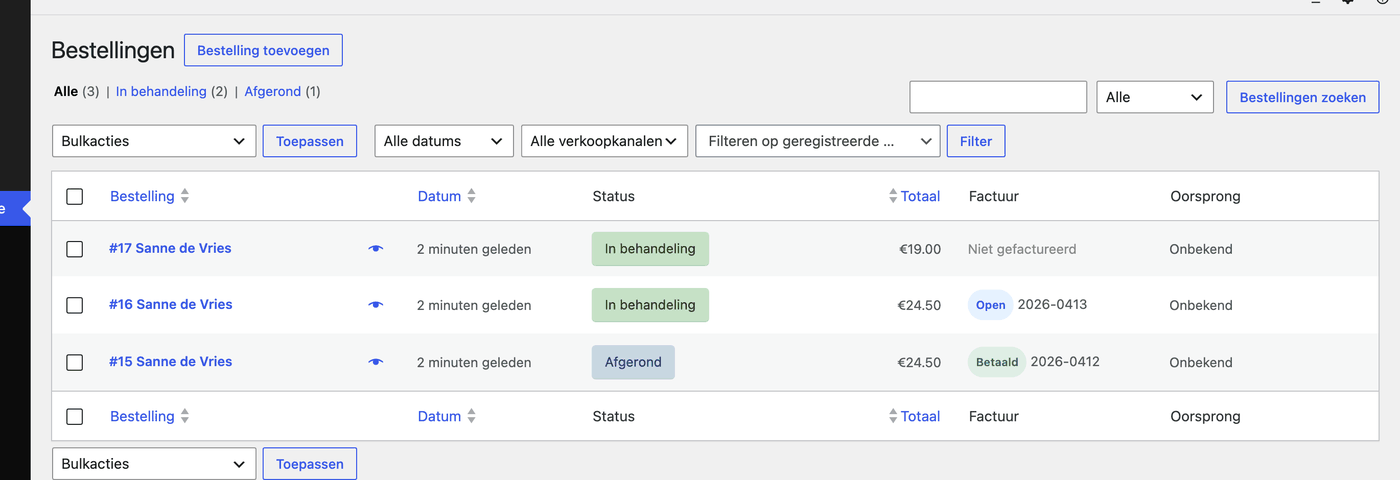
Het bestellingenoverzicht met de kolom Factuur: Niet gefactureerd, Open en Betaald

De kolom Factuur in het bestellingenoverzicht.

Het blok Moneybird op een bestelling

Open een bestelling. Rechts, onder Bestelling notities, staat het blok Moneybird:
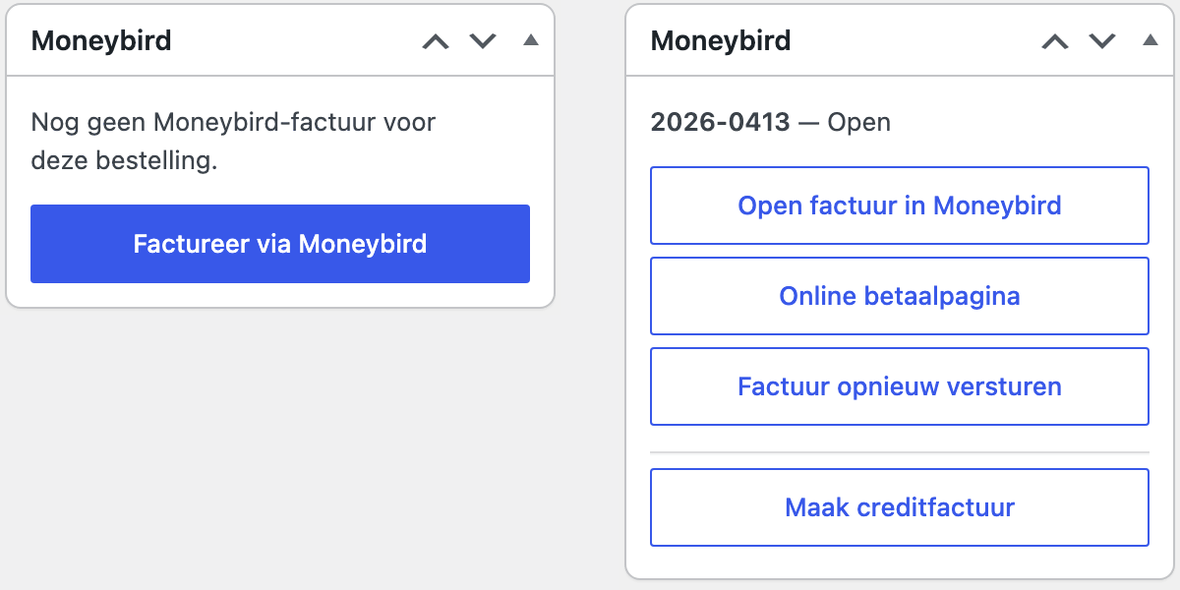
  • Nog geen factuur? Klik op Factureer via Moneybird.
  • Wel een factuur? Je ziet het factuurnummer en de status, met de knoppen Open factuur in Moneybird, Online betaalpagina, Factuur opnieuw versturen en Maak creditfactuur.

Het blok Moneybird op een bestelling, links zonder factuur en rechts met een factuur

Links een bestelling zonder factuur, rechts een bestelling met een open factuur.

Andere manieren

  • Kies bij Bestelling acties op een bestelling de actie Factureer via Moneybird.
  • Selecteer meerdere bestellingen in het overzicht en kies bij Bulkacties Factureer via Moneybird.

Een bestelling wordt nooit twee keer gefactureerd, ook niet als een automatische actie en een klik bijna tegelijk plaatsvinden.

De klant ontvangt de PDF van de factuur als bijlage bij de orderbevestiging, de factuurmail en de afgerond-mail van WooCommerce.

Creditfacturen

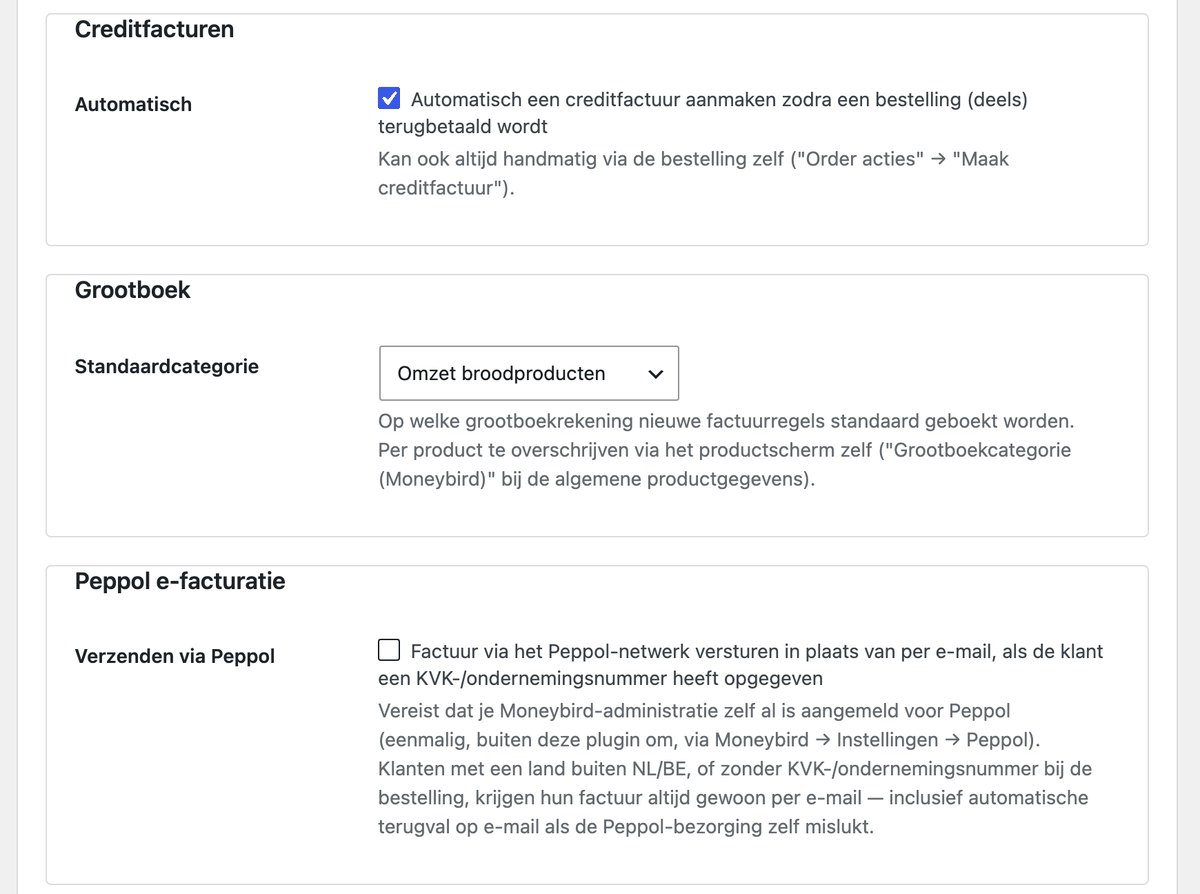
Onder Creditfacturen staat de optie om automatisch een creditfactuur aan te maken zodra een bestelling (deels) wordt terugbetaald. Deze optie staat standaard aan.

Je kunt ook altijd zelf een creditfactuur maken: gebruik Maak creditfactuur in het blok Moneybird op de bestelling, of de actie Maak creditfactuur (Moneybird) bij Bestelling acties.

Grootboek en btw per product

Onder Grootboek kies je bij Standaardcategorie op welke grootboekrekening nieuwe factuurregels worden geboekt. Kies je niets, dan bepaalt Moneybird dat zelf. De lijst wordt gevuld zodra de Moneybird-koppeling is opgeslagen.

Per product kun je dit overschrijven. Open het product in WooCommerce:
  • Grootboekcategorie (Moneybird): bij de algemene productgegevens. Dit geldt alleen voor dit product.
  • Btw-tarief (Moneybird): op het tabblad Belasting. Normaal kiest de plugin het tarief op basis van het btw-percentage van de bestelling. Heb je meerdere 0%-tarieven in Moneybird (bijvoorbeeld voor verlegde btw), dan kun je hier het juiste tarief vastleggen.

De blokken Creditfacturen, Grootboek en Peppol e-facturatie

De blokken Creditfacturen, Grootboek en Peppol e-facturatie.

Periodieke facturen

Heeft een product in Moneybird een frequentie (bijvoorbeeld jaarlijks), dan maakt de plugin bij een bestelling automatisch een periodieke factuur aan. Die blijft vanaf de volgende periode vanzelf factureren. Je hebt hiervoor geen WooCommerce Subscriptions nodig.

  • Eenmalige producten in dezelfde bestelling komen nooit op de periodieke factuur.
  • De frequentie komt uit de productsynchronisatie. Synchroniseer dus eerst je producten.
  • In de test-modus worden geen periodieke facturen aangemaakt.
Productsynchronisatie

In het blok Productsynchronisatie haalt de plugin producten uit je Moneybird-catalogus op en zet ze klaar in WooCommerce: een nieuw product voor elk nieuw Moneybird-product, en een naam- of prijsupdate bij een bestaand gekoppeld product.
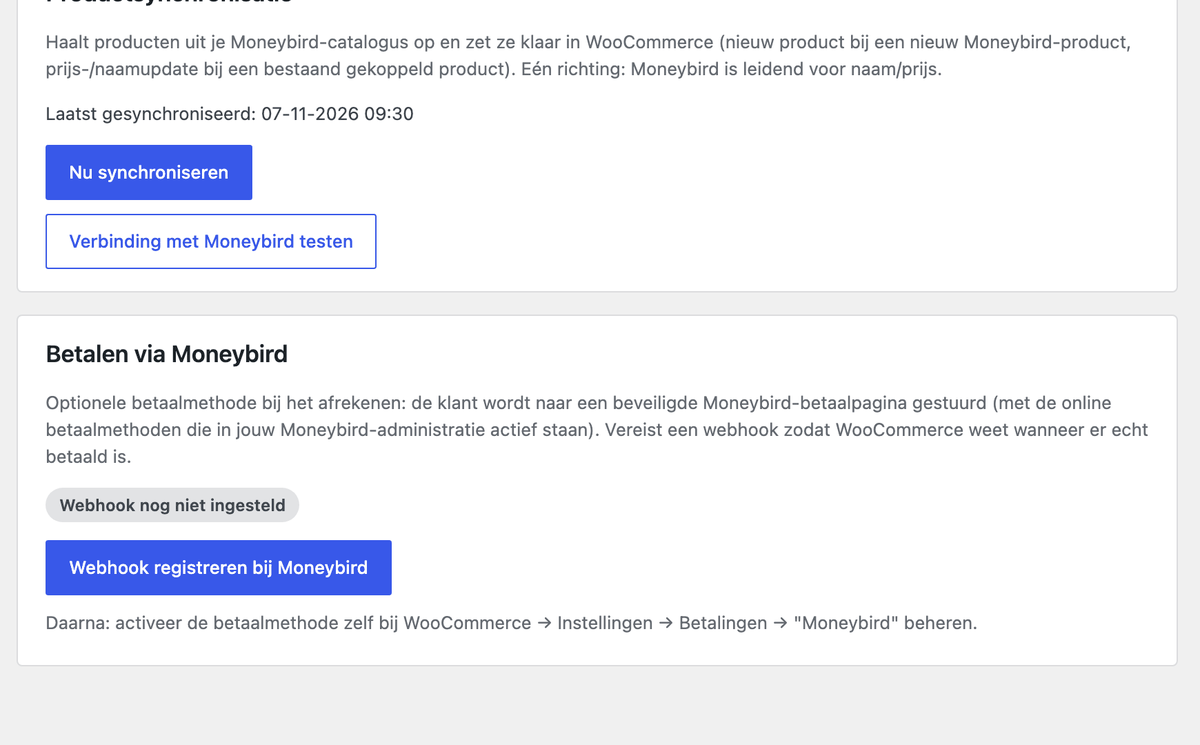
  • Het gaat in één richting: Moneybird is leidend voor naam en prijs. Wijzig die dus in Moneybird, niet in WooCommerce.
  • Klik op Nu synchroniseren om direct te synchroniseren. Daaronder zie je wanneer dit voor het laatst gebeurde.
  • Met Verbinding met Moneybird testen controleer je het token en het administratie-ID.

De blokken Productsynchronisatie en Betalen via Moneybird

De blokken Productsynchronisatie en Betalen via Moneybird.

Peppol e-facturatie

Zakelijke klanten die een KVK- of ondernemingsnummer opgeven, kunnen hun factuur via het Peppol-netwerk ontvangen in plaats van per e-mail. Zet in het blok Peppol e-facturatie de optie Verzenden via Peppol aan.

  • Bij het afrekenen verschijnt een optioneel veld voor het KVK-/ondernemingsnummer (alleen voor zakelijke klanten in Nederland en België).
  • Klanten buiten Nederland en België, of zonder nummer, krijgen hun factuur gewoon per e-mail.
  • Lukt de bezorging via Peppol niet, bijvoorbeeld omdat de klant nog niet is aangemeld, dan valt de plugin automatisch terug op e-mail. Zo blijft er nooit een factuur onverzonden.

Je Moneybird-administratie moet zelf al zijn aangemeld voor Peppol. Dat regel je eenmalig in Moneybird, buiten deze plugin om.

EU-btw en OSS

In het blok EU-btw / OSS stel je de btw-behandeling in op basis van het land van de klant. Deze functie staat standaard uit. Zolang hij uit staat, verandert er niets aan je btw, ook niet als een klant een btw-nummer invult.

  • Actief: zet de EU-btw-afhandeling aan. Bij het afrekenen verschijnt dan een optioneel veld Btw-identificatienummer (EU).
  • Tarief bij btw verlegd: kies een Moneybird-tarief dat al als verlegd/intracommunautair is ingesteld. Bij een geldig EU-btw-nummer (live gecontroleerd via VIES) in een ander EU-land dan het jouwe wordt dit tarief op de hele factuur toegepast.
  • OSS-tarief per land: voor particuliere klanten in een ander EU-land kun je per land een eigen Moneybird-tarief kiezen. Landen die je leeg laat, vallen terug op het automatisch gekozen tarief.

Verlegde btw gaat altijd voor, ook boven een tarief dat je per product hebt ingesteld. Dat is wettelijk verplicht zodra het van toepassing is.
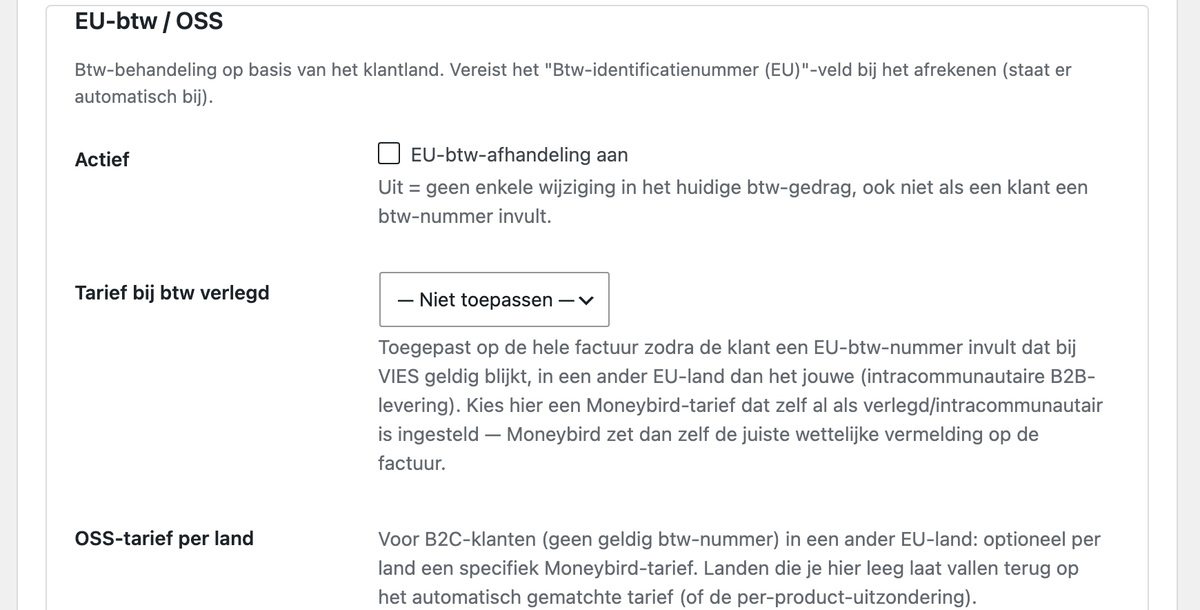
Het blok EU-btw / OSS met de opties Actief, Tarief bij btw verlegd en OSS-tarief per land

Het blok EU-btw / OSS.

Klantaccount: Mijn facturen en inloggen

Mijn facturen

In Mijn account van je webshop komt een tabblad Mijn facturen. Daar ziet de klant alle facturen en offertes die in Moneybird bij hem staan, ook die niet uit de webshop komen. Elke regel heeft een link naar de beveiligde factuur- of betaalpagina van Moneybird, inclusief online betaalmethodes als die actief zijn. Concepten worden niet getoond.
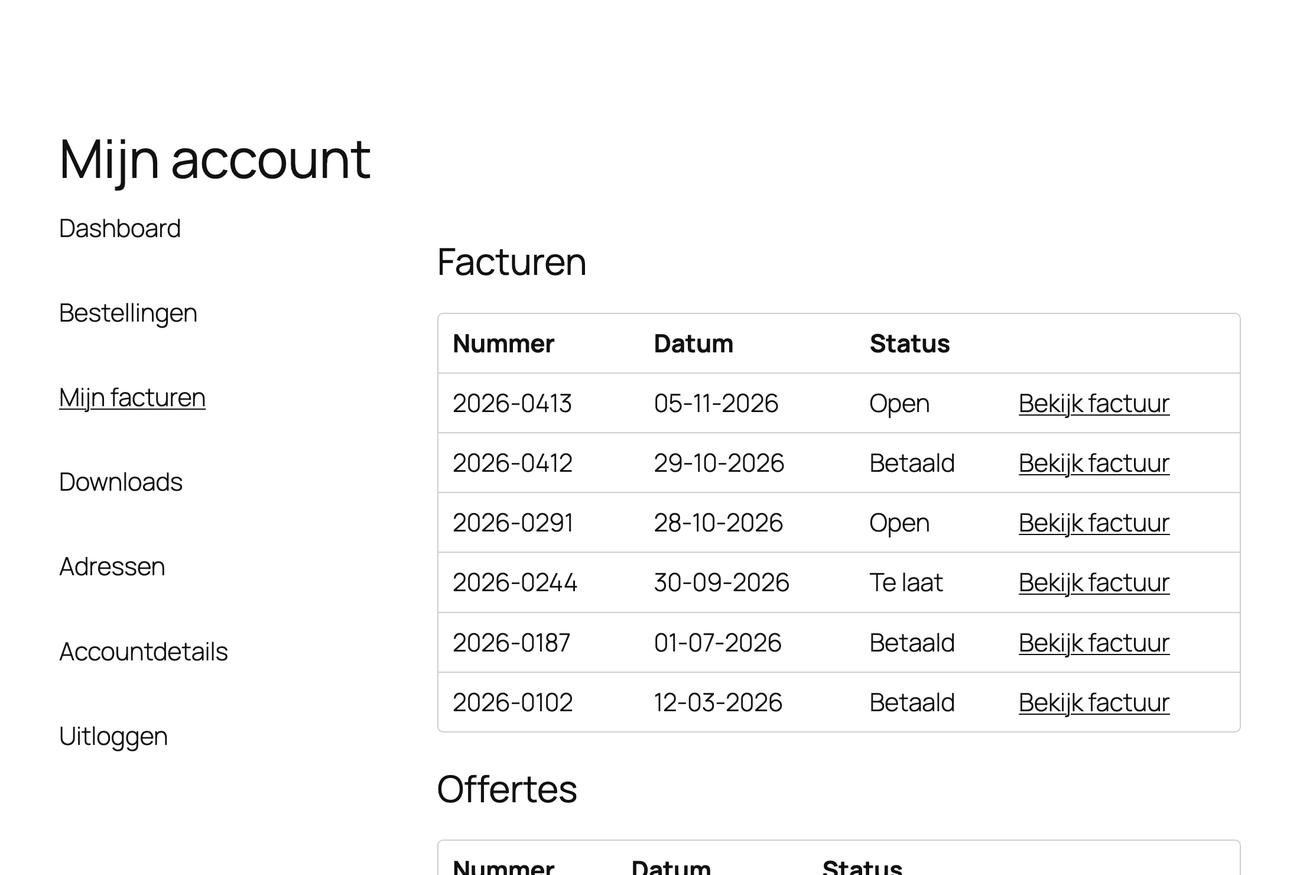
Het tabblad Mijn facturen in Mijn account met facturen en offertes

Het tabblad Mijn facturen in het klantaccount.

Dit tabblad is alleen zichtbaar voor klanten die hun e-mailadres hebben bevestigd door in te loggen via de inloglink. Zo kan niemand de facturen van een ander zien door zich met diens e-mailadres te registreren.

Klantgegevens

Na het inloggen via de inloglink vult de plugin lege adresvelden aan met de gegevens uit Moneybird. Wijzigt de klant zijn adres of accountgegevens, dan gaat dat terug naar Moneybird. Wat de klant zelf al had ingevuld, wordt nooit overschreven.

Inloggen zonder wachtwoord

Onder Klantaccount kun je Passwordless inloggen aanzetten (standaard uit). Het wachtwoordveld klapt dan in en de klant logt in met een eenmalige inloglink per e-mail (15 minuten geldig). Wil de klant toch een wachtwoord gebruiken, dan kan dat via “Toch liever met wachtwoord inloggen?”.

Staat de optie aan, dan werkt de inloglink ook als aanmelding: een nieuw e-mailadres krijgt meteen een WordPress-account en een Moneybird-contact, nog voor de eerste bestelling.

Zet dit pas aan als het past bij je klantenbestand. In een winkel die al langer draait met wachtwoord-accounts kan het voor bestaande klanten onwennig zijn.
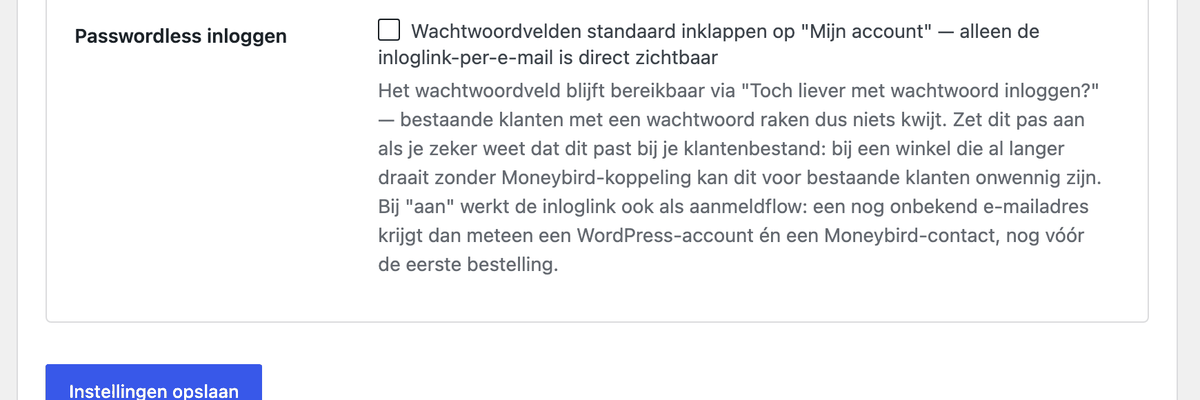
Het blok Klantaccount met de optie Passwordless inloggen

Het blok Klantaccount.

Betalen via Moneybird

Optioneel kun je Betalen via Moneybird aanbieden als betaalmethode. De klant gaat na het afrekenen naar een beveiligde betaalpagina van Moneybird, met de online betaalmethodes die in jouw administratie actief zijn.

  1. Klik in het blok Betalen via Moneybird op Webhook registreren bij Moneybird. De webhook zorgt dat WooCommerce hoort wanneer er echt is betaald. Daarna staat er Webhook actief.
  2. Ga naar WooCommerce → Instellingen → Betalingen en beheer de methode Moneybird. Zet hem aan en pas zo nodig de titel en omschrijving aan.

In de test-modus is deze betaalmethode tijdelijk verborgen bij het afrekenen.

Problemen oplossen

“WooCommerce is niet actief”

Installeer en activeer WooCommerce. De plugin heeft het nodig.

Er komt geen factuur in Moneybird

  • Controleer bij Productsynchronisatie met Verbinding met Moneybird testen of het token en het administratie-ID kloppen.
  • Staat de modus op Handmatig? Dan maak je de factuur zelf met de knop op de bestelling.
  • Staat de modus op Automatisch? Dan wordt er pas gefactureerd als de bestelling de gekozen status krijgt.
  • De melding “Factureren via Moneybird is mislukt” bevat de foutmelding van Moneybird. Lees die goed.

De factuur wordt niet verzonden

Staat de Test-modus aan? Dan blijven facturen altijd concept. Of de optie Factuur versturen staat op Concept laten.

De lijst bij Grootboek is leeg

Sla eerst de Moneybird-koppeling op. Daarna worden de grootboekrekeningen opgehaald.

Een klant ziet “We konden geen Moneybird-klantgegevens bij dit account vinden”

Het e-mailadres van het account komt niet overeen met een contact in Moneybird, of het account is niet bevestigd via de inloglink.

Het btw-tarief klopt niet

Kies bij het product op het tabblad Belasting zelf het juiste Btw-tarief (Moneybird).

Hulp nodig?

Kom je er niet uit? Stuur een supportticket via je klantportaal. Vermeld het webadres van je site, het bestelnummer en, als er een melding staat, de precieze tekst daarvan.

Wijzigingen per versie
Beveiliging: Moneybird-token niet meer zichtbaar in paginabroncode. Stabiliteit: voorkomt dubbele facturatie/creditering bij gelijktijdige acties. Efficientie: contactgegevens en tarieven worden kort gecached.

Komt je hier niet uit? Stuur ons een supportticket.