
Provisual Gigs is een plugin voor bands die optreden. Je beheert je agenda, ontvangt boekingsaanvragen via je website, verstuurt een bindende boekingsbevestiging en houdt met je bandleden bij wie er kan, wat de setlist is en wat er verdiend wordt. De plugin werkt op elk WordPress-thema.
Daarna staat de status van je licentie en de vervaldatum op die pagina. Ga je verhuizen naar een ander domein? Gebruik dan eerst Deactiveer op dit domein op de oude site.
Zonder actieve licentie zijn de Gigs-functies niet beschikbaar. Een boekingsbevestiging die je al hebt verstuurd, kan de klant altijd nog afronden, ook als de licentie daarna verloopt.
Alle functies zitten in de plugin. Welke je kunt gebruiken hangt af van je licentie.
Een onderdeel dat niet bij je pakket hoort, is niet beschikbaar of toont een melding. Vraag een upgrade aan via een supportticket. Een demo-licentie ontgrendelt tijdens de proefperiode alle Pro-functies.
Na het activeren staat er een menu-item Gigs in WordPress. Dit staat erin:
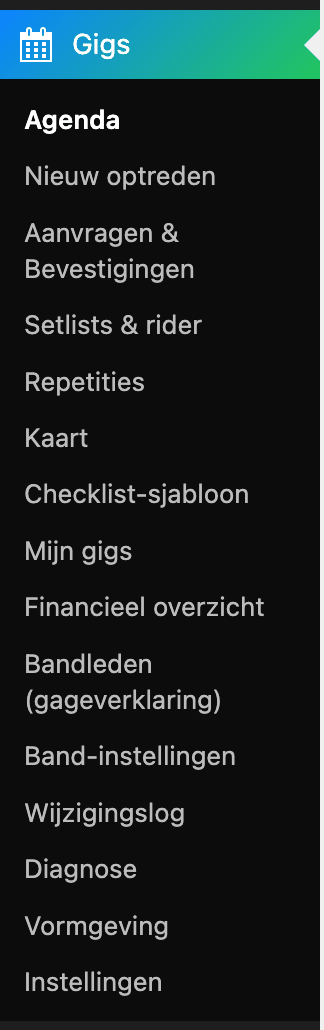
Het Gigs-menu in WordPress.
Wat iemand ziet, hangt af van zijn rol. Zie Rollen.
Ga naar Gigs → Agenda voor je optredens en klik op Nieuw optreden om er een toe te voegen. In de lijst zie je per optreden de datum, de locatie, de status en het type.
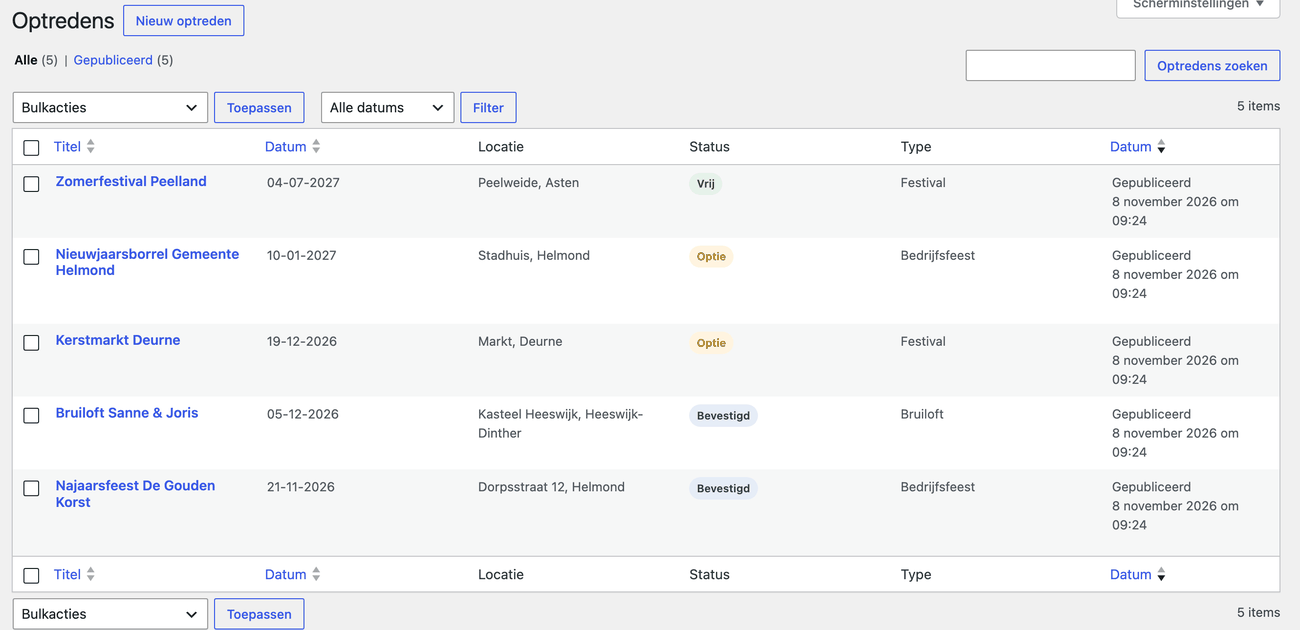
Gigs → Agenda: al je optredens met hun status.
Bij een optreden vul je in het blok Optreden-details (onder de editor) in:
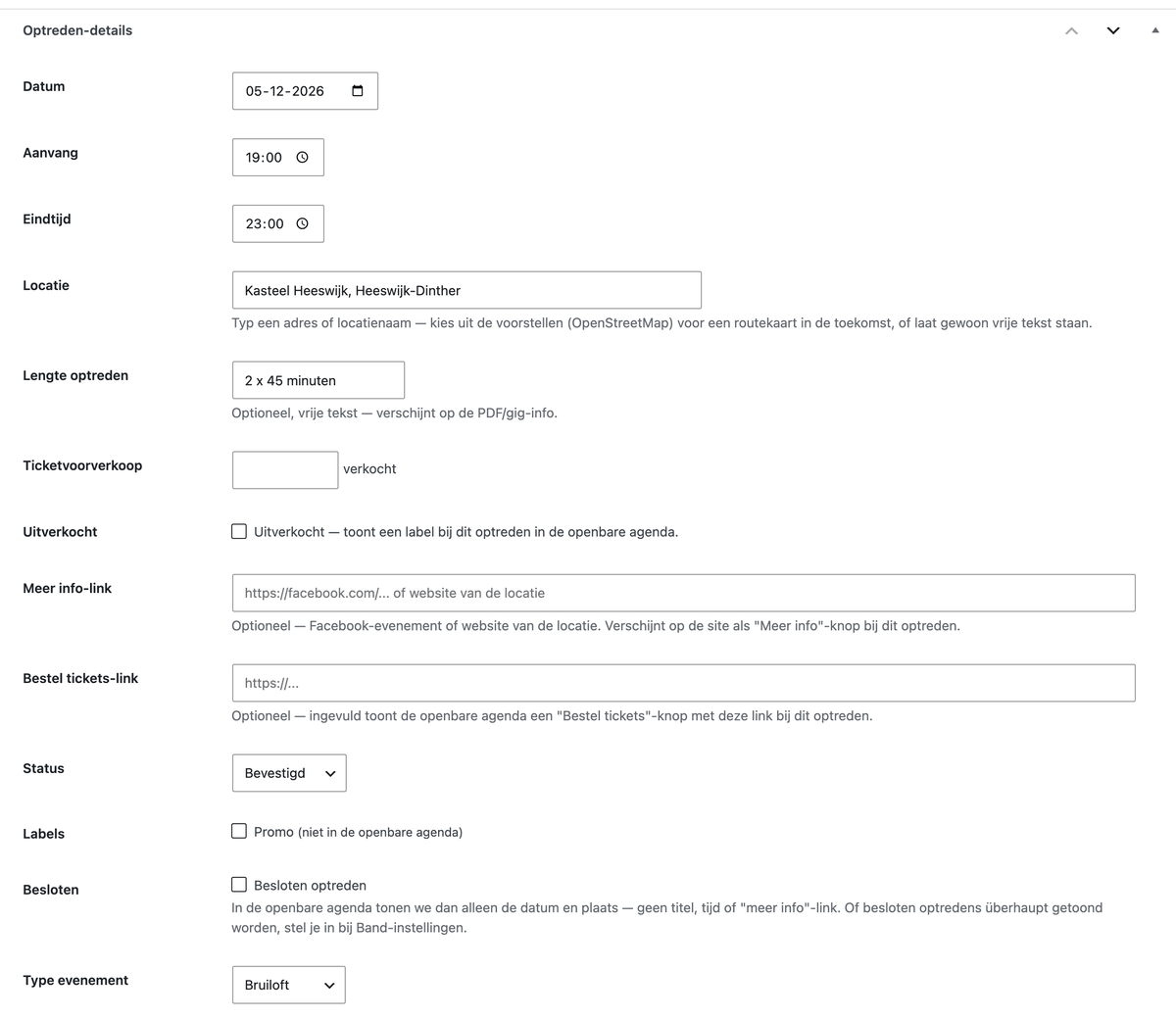
Het blok Optreden-details bij een optreden.
Verderop op het scherm vind je blokken voor Beschikbaarheid bandleden, Gekoppelde setlists, Gage en Kosten, Bijlagen en Mijn checklist. Met Pro komen daar infosecties, dagplanning, travelparty en gastenlijst bij.
De Gage en de Kosten zijn alleen zichtbaar voor Beheerder en Bandmanager. Ze komen nergens in een mail of PDF voor.
Plaats de agenda op een pagina met een van deze twee manieren:
[gigs_agenda].Je kunt de shortcode aanpassen: [gigs_agenda aantal="10" toon="aankomend"]. Bij toon kies je aankomend, verleden of alles. Bij aantal het maximale aantal optredens.
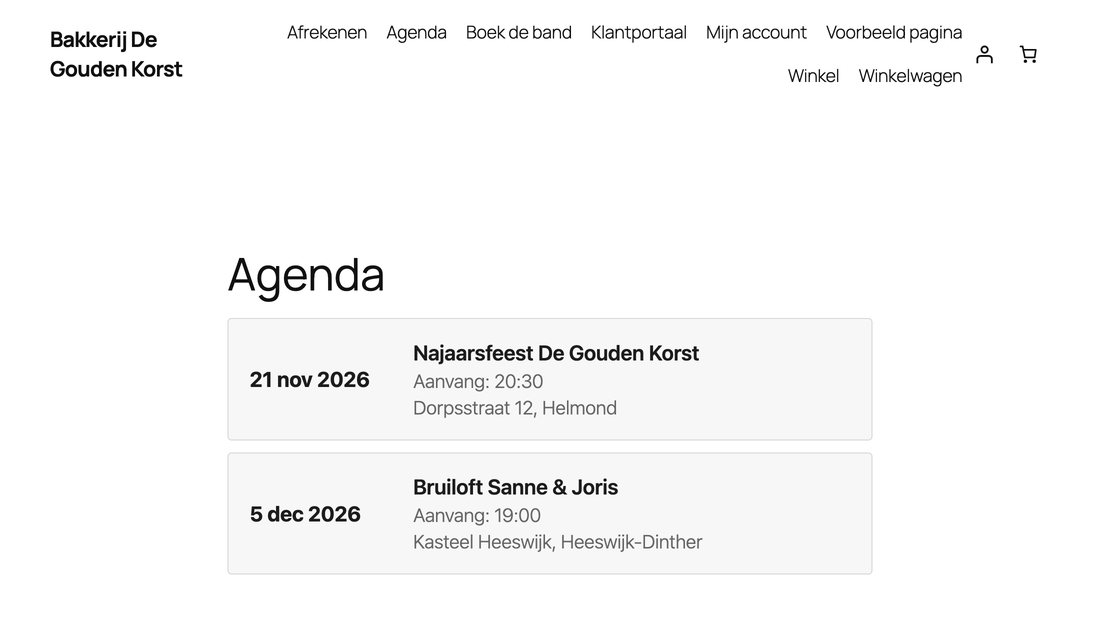
De openbare agenda op je website.
Wat bezoekers zien:
Zet het formulier op een pagina met het blok Boekingsformulier of de shortcode [gigs_boekingsformulier].
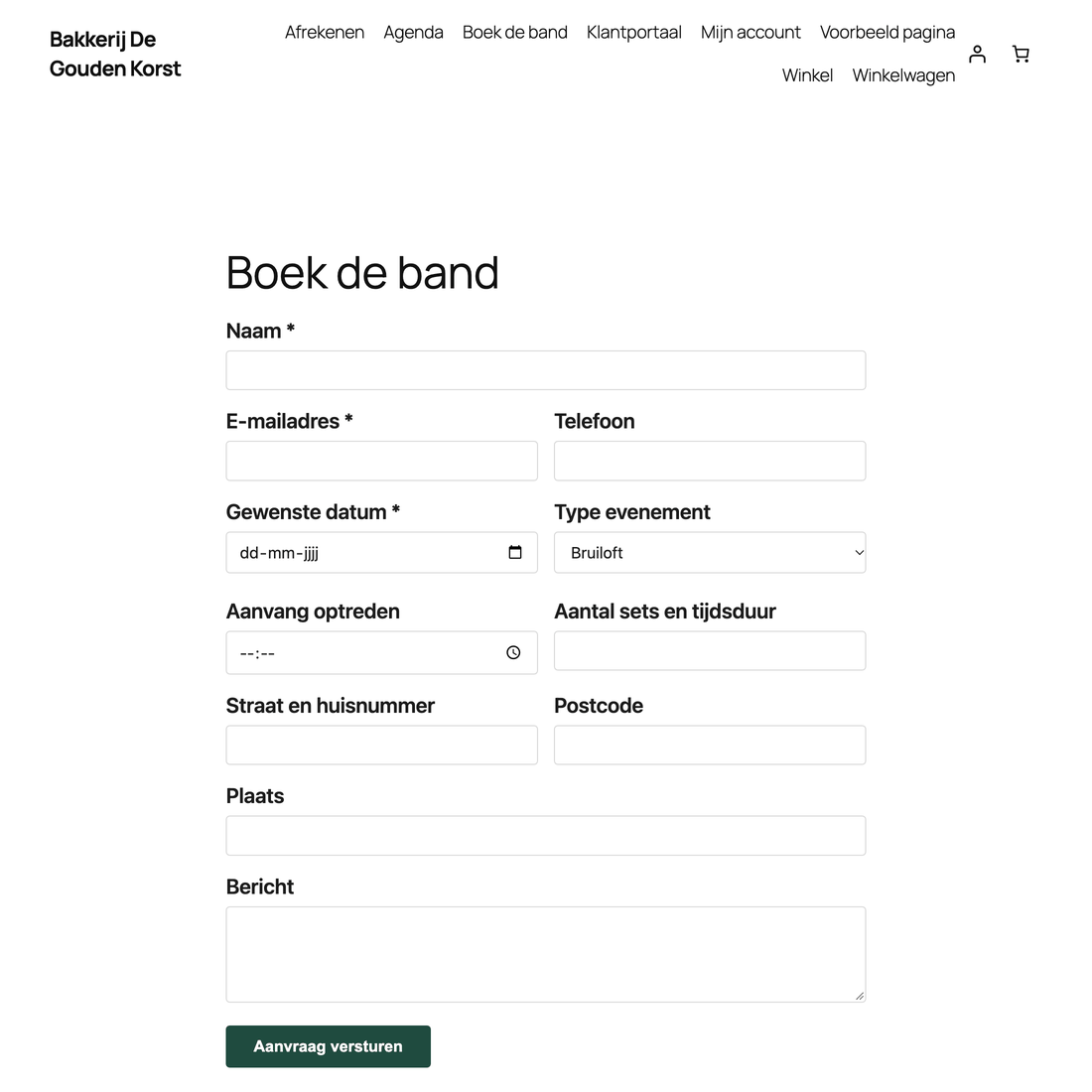
Het boekingsformulier op je website.
Het keuzemenu Type evenement en extra velden (zoals aanvangstijd, aantal sets, totaalprijs of hospitality) stel je zelf samen onder Band-instellingen.
Gebruik je een cacheplugin? Sluit de pagina met het boekingsformulier en de agenda dan uit van paginacaching. Onder Gigs → Diagnose controleert de plugin of dat nodig is.
Onder Gigs → Aanvragen & Bevestigingen staan alle boekingsaanvragen. Een aanvraag heeft een van deze statussen: Nieuw, In behandeling, Optie, Bevestigd door klant, Omgezet naar optreden of Afgewezen.
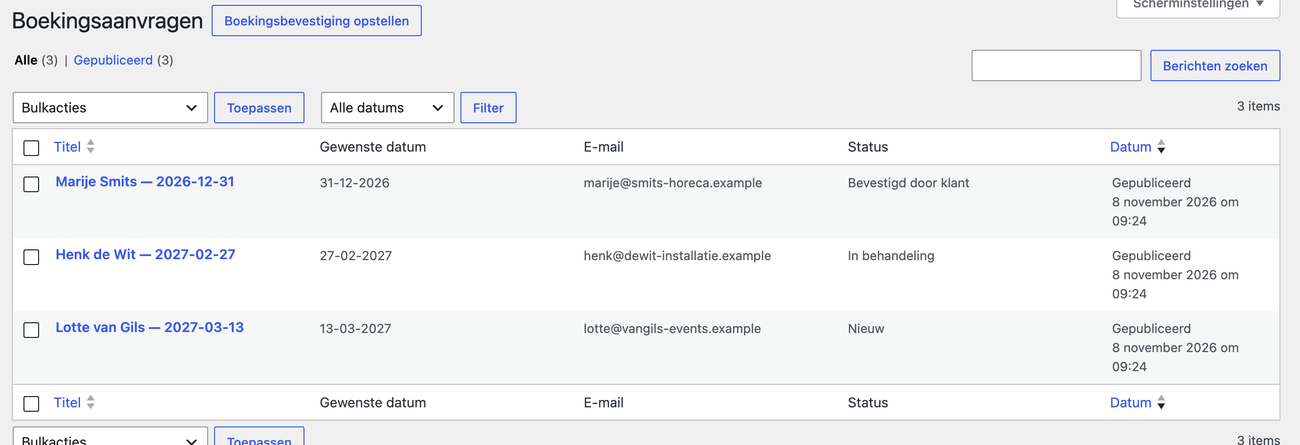
Gigs → Aanvragen & Bevestigingen.
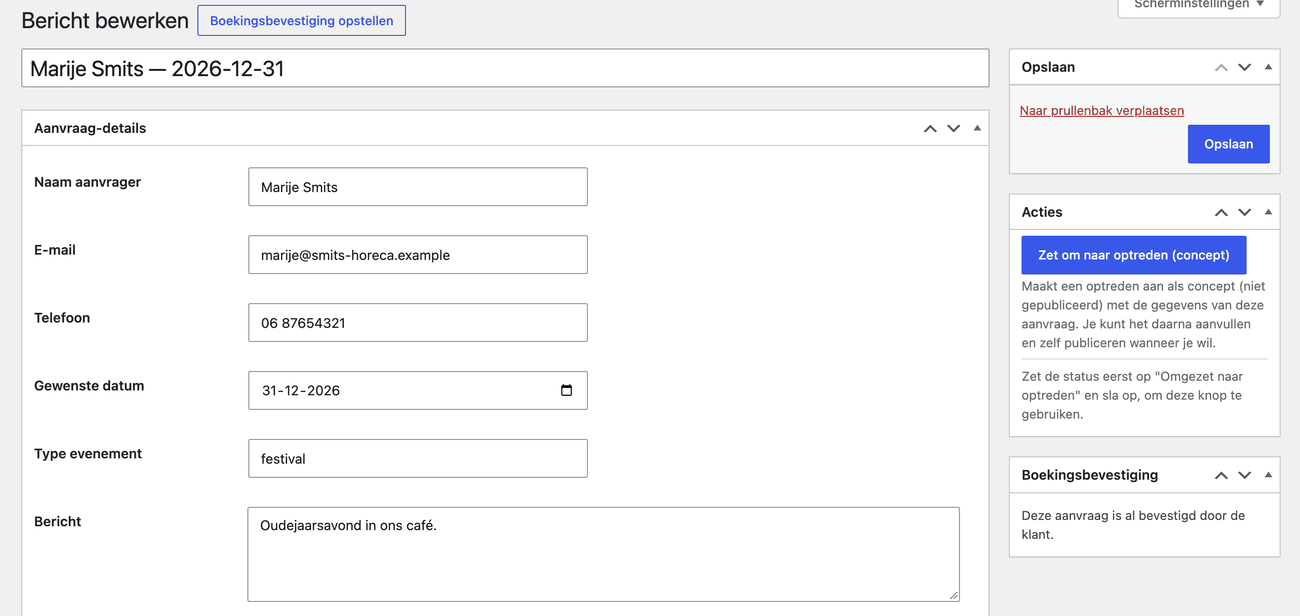
Een aanvraag met de knoppen voor de bevestiging en het omzetten naar een optreden.
De PDF bevat ook de contactgegevens van de band en, als je die hebt ingesteld, je logo en een link naar je rider of promomateriaal. Die stel je in onder Band-instellingen → Bandcontactgegevens.
Alleen Beheerder en Bandmanager mogen bevestigingen versturen en beheren.
Heb je de Moneybird-uitbreiding? Dan kun je een aanvraag met één klik omzetten naar een conceptofferte in jouw eigen Moneybird-administratie, met de knop Zet om naar offerte. Je koppelt Moneybird onder Gigs → Instellingen.
Onder Gigs → Mijn gigs staan de persoonlijke schermen voor elk bandlid, in tabbladen:
Beschikbaarheid invullen door gewone bandleden kun je uitzetten onder Band-instellingen.
Onder Setlists & rider maak je setlists. Per nummer vul je titel, artiest, toonsoort, duur en een notitie in. Daarnaast kun je een rider als tekst of bestand toevoegen. Koppel een setlist aan een optreden in het blok Gekoppelde setlists.
Nummers die je invoert, worden bewaard in een liedjesbibliotheek. Zodra je een bekend nummer begint te typen, stelt de plugin de rest voor, zodat je een nummer nooit twee keer volledig hoeft in te vullen.
Riders en bijlagen worden privé opgeslagen. Ze zijn niet te openen met een directe link voor iemand zonder toegang.
Onder Kaart staan al je optredens met een bekende locatie op een kaart (OpenStreetMap). Je hebt hiervoor geen API-sleutel nodig. Een optreden komt op de kaart als je bij de locatie een voorstel uit de lijst hebt gekozen.
Onder Financieel overzicht zie je per optreden de gage min de kosten, bij elkaar opgeteld per jaar. Alleen bevestigde optredens tellen mee. Dit scherm is alleen voor Beheerder en Bandmanager. De gage en kosten vul je in bij het optreden zelf.
Met de gageverklaring-generator vul je het officiële Belastingdienst-formulier “Model gageverklaring” (artiesten- en beroepssportersregeling) automatisch in vanuit een optreden. Daarna verzamel je de digitale handtekeningen van de bandleden en de leider.
Werk je met facturen in plaats van gageverklaringen? Zet Gageverklaring gebruiken dan uit onder Band-instellingen. De knop en het menu verdwijnen. Bestaande verklaringen blijven bewaard.
Op dit moment geldt: alleen leden die in Nederland wonen, en één optreden per verklaring.
Onder Gigs → Band-instellingen stel je de band in. Elke instelling met meerdere waarden gebruikt één regel per item.
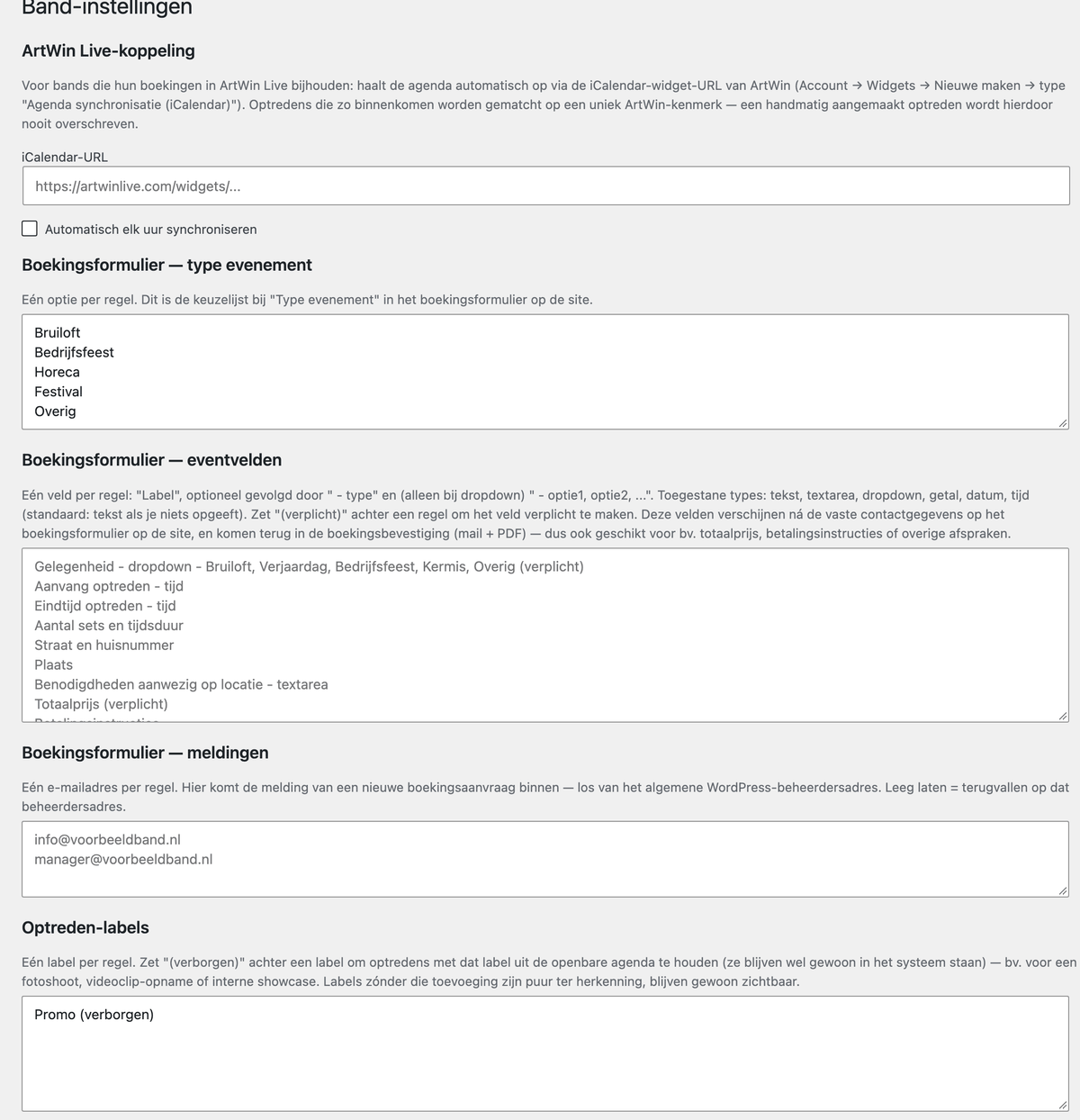
Gigs → Band-instellingen.
De plugin kent de volgende rollen:
Bandmanagers, tourmanagers, bandleden en crew loggen in via jouwsite.nl/bandmanager met hun e-mailadres. Ze krijgen een eenmalige link per e-mail, die standaard 24 uur geldig is. Voor Beheerders en Redacteuren werkt dit bewust niet, omdat zij de meeste rechten hebben.
Bandleden en bandleiders krijgen automatisch een e-mail bij een nieuw, gewijzigd of verwijderd optreden of repetitie. Iedereen kan dat in zijn eigen profiel uitzetten.
Per optreden kun je de gig-info mailen naar je bandleden of afdrukken als PDF.
Onder Gigs → Vormgeving stem je kleuren en vorm van de agenda, het boekingsformulier en de gig-weergave af op je eigen site, zonder eigen CSS: de accentkleur, de tekstkleur op die kleur, de vorm van knoppen en kaders, de achtergrond en tekstkleur van formuliervelden, en of het lettertype van je thema wordt overgenomen. Heeft je thema een donkere achtergrond? Controleer dan het contrast van de formuliervelden.
Onder Wijzigingslog zie je wie welk optreden of welke repetitie heeft aangemaakt, bewerkt of verwijderd, en wanneer. Alleen Beheerder en Bandmanager zien dit.
Onder Diagnose controleert de plugin je omgeving: is de licentieserver bereikbaar, staat de licentie actief, werkt admin-ajax.php, is er een cacheplugin of page builder actief, en welk thema gebruik je. Handig als iets niet werkt zoals verwacht, en een goede eerste stap voordat je een supportticket stuurt.
Waarschijnlijk wordt de pagina gecachet. Sluit hem uit van paginacaching in je cacheplugin. Kijk ook onder Gigs → Diagnose.
Kies bij Locatie een voorstel uit de lijst. Alleen dan worden de coördinaten bewaard.
De functie hoort bij een ander pakket (bijvoorbeeld Pro). Controleer je licentie onder Gigs → Instellingen en vraag een upgrade aan via een supportticket.
Laat het bandlid inloggen via jouwsite.nl/bandmanager en op de link in de mail klikken. De link werkt één keer en is 24 uur geldig. Vraag zo nodig een nieuwe aan.
Controleer de spammap van de aanvrager en of je site e-mail kan versturen. Zie ook de handleiding van Provisual Beheer voor de mail-instellingen en een testmail.
Kom je er niet uit? Stuur een supportticket via je klantportaal. Vermeld het webadres van je site en, als er een melding staat, de precieze tekst daarvan. Een screenshot van Gigs → Diagnose helpt ons om sneller te antwoorden.
Komt je hier niet uit? Stuur ons een supportticket.